Домашний микросервер. Программное обеспе́чение. Видеонаблюдение на основе IP-камер и Xeoma.

Содержание:

  1. Камера HI3518E_50H10L_S39
    1. Motion
    2. ZoneMinder
    3. AVReg
    4. Pro Surveillance System
    5. Trassir
    6. Xeoma
    1. Установка
    2. Настройка
    3. Android
  2. Выводы

Камера HI3518E_50H10L_S39

При реализации системы видеонаблюдения для загородного дома, в рамках концепции «разумной достаточности», было решено использовать IP-видеокамеры китайского производства максимально удовлетворяющие поставленным задачам, но при минимальной стоимости. Поскольку до этого у меня не было совершенно никакого опыта по организации видеонаблюдения собственными силами, то пришлось действовать осторожно и шаг за шагом входить в чудный мир IP-камер, DVR и NVR. Стараясь минимизировать затраты, я решил набраться знаний из Сети. Но, чтение немногочисленных форумов не привело к четкому пониманию какую же именно модель камеры стоит брать и какими характеристиками она должна обладать. А цены на IP-камеры от известных производителей на местном рынке просто повергают в шок. Я решил рискнуть. Для начала была приобретена одна IP-видеокамера с более-менее удовлетворительными характеристиками — мегапиксельная матрица с хорошими показателями, удовлетворительная мегапиксельная оптика и поддержка стандарта ONVIF. Кроме поддержки стандарта ONVIF, по заявлению продавца, камера способна выдавать поток по стандарту H.264 с максимальным разрешением в 1280х720 пикселей при 25 кадрах в секунду и оснащена автоматической ИК подсветкой. Подключение камеры осуществляется исключительно по витой паре. Я искал именно такую камеру, поскольку, на мой взгляд, протокол MJPEG уже устарел в том плане, что он дает излишне большую нагрузку на сеть. Ведь в MJPEG данные идут практически в несжатом потоке (хотя в сами каждры сжаты по алгоритму JPEG). С моей точки зрения, более совершенный поток H.264 обеспечит меньший трафик в локальной сети и последующее экономное хранение записей на жестком диске. Более подробную характеристику камеры дать нельзя, поскольку это чистый OEM и определить примерную модель можно только по используемому чипу и прочим, косвенным параметрам, таким как внешний вид. Итак, для тестовой конфигурации у нас используется камера «HI3518E_50H10L_S39», назовем ее именно так.

Китайская noname IP-камера HI3518E_50H10L_S39

Китайская noname IP-камера HI3518E_50H10L_S39

Читать далее ...


Перенос Win8.1 с HDD на SSD — совсем не проблема

Многие из нас иногда сталкиваются с весьма неочевидной проблемой при модернизации персоналки. Жесткий диск априори самый медленный компонент персонального компьютера, особенно если он выполнен в виде обычного HDD. А всегда хочется хоть как-то ускорить свой компьютер. И вот, однажды, вы решаетесь и приобретаете небольшой, но шустрый SSD и кажется, что сейчас жизнь вот-вот и наладится. Но, перед неопытным пользователем сразу же встает неочевидная задача — как перенести все со старого HDD на новый SSD? Вариантов тут может быть несколько.

Поскольку множество компьютеров нынче работает под управление Windows 8.1, то рассмотрим именно такую конфигурацию, когда в компьютер с установленной Win 8.1 устанавливается новенький SSD диск. На этом пути пользователя подстерегает собственно три проблемы:

  1. Как непосредственно перенести операционную систему, установленные программы и данные на новый диск?
  2. Обычно SSD имеют значительно меньший объем, чем уже установленный в компьютере HDD и есть риск того, что все просто не влезет.
  3. Windows сконфигурированная для загрузки через UEFI просто не будет загружаться с другого диска. А могут возникать сложности даже при простом переподключении диска на другой порт контроллера.

Попробуем разобраться, что же делать и как поступать когда есть купленный SSD, но перейти на него непонятно как.

Переустановить операционную систему заново

Наверное, самым здравым вариантом, можно считать переустановку операционной системы и всего программного обеспечения заново. В этом случае исчезнут все проблемы, которые успели накопиться в системе, да и деградацию операционки никто не отменял. Но, иногда, пользователь категорически не хочет заниматься переустановкой, ведь в этом случае все нажитое и настроенное годами сгинет и придется провести дни, недели, а может быть и месяцы настраивая все компоненты и программы заново.

Воспользоваться встроенными средствами Windows

На дворе уже давно XXI век, но в самой популярной десткопной операционной системе Windows все еще нет никакого встроенного инструмента для миграции в пределах одного компьютера. Хотя есть пара обходных маневров, которые отчасти смогут помочь особо терпеливому и вдумчивому компьютерному энтузиасту, который решительно не доверяет сторонним производителям ПО.

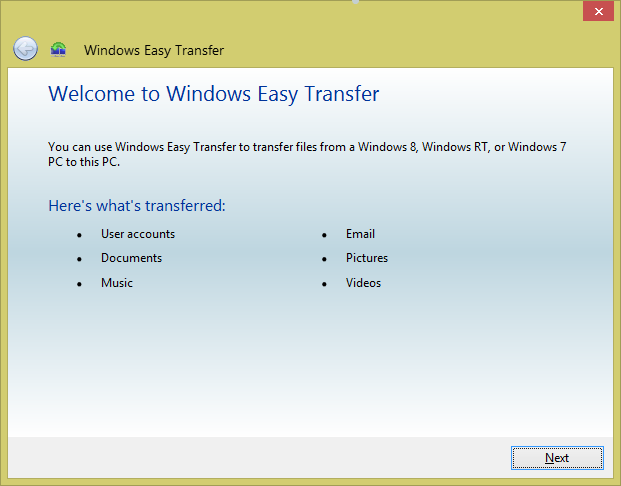
Вариант 1. В этом случае, все же придётся установить Windows с нуля на новый диск, равно как и установить все программы, которые нужны для использования. А перенос данных и настроек осуществить при помощи встроенного в Windows-средства Windows Easy Transfer. Данный инструмент не только позволяет осуществить перенос в рамках операционной системы одного поколения, но и между системами разных поколений, например, мигрировать с Windows XP на Windows 8.1.

Средство переноса Windows

Средство переноса Windows

При помощи Easy Transfer необходимо произвести экспорт всех необходимых данных и настроек в папку на жестком диске (только не затрите её), оптический диск или USB флешку. А затем, уже на свежеустановленной системе необходимо будет провести обратную операцию, т. е. непосредственно восстановления. Конечно, это не совсем честная миграция с HDD на SSD, но все же лучше, чем ничего.

Вариант 2. В Windows несмотря ни на что, есть еще один способ по переносу системы с одного диска на другой. Он непростой и осилить его сможет, пожалуй, только самый продвинутый пользователь. Суть данного метода заключается в подготовке Windows к миграции и выполнение переноса через создание резервной копии. Достаточно подробно данный вариант описан в блоге Вадима Стеркина.

Применить специализированный продукт

А обычному пользователю, не сенсею компьютерных наук, на помощь приходят сторонние производители, предлагающие широкий выбор программного обеспечения для осуществления миграции операционных систем с диска на диск. Среди самых известных можно смело назвать компании Acronis и Paragon. И у той, и у другой есть специализированные средства для осуществления легкого переноса установленной операционной системы с одного диска на другой и без необходимости выполнения ритуальных танцев с бубном. Однако, перед самой процедурой переноса следует как следует, не менее 7 раз, подумать и уже только один раз провести перенос. Во-первых, стоит озаботиться о том, что у вас уже есть резервные копии ваших бесценных данных. Это может быть либо обычная резервная копия, созданная любым средством и сохраненная на отдельное от подопытного компьютера устройство, а может быть и облачное хранилище наподобие OneDrive в котором у вас хранятся все ваши рабочие и частные документы. Во-вторых, в силу того, что обычно SSD диски меньше по объему, нежели HDD, то нужно удостовериться, что заполненный объем переносимого раздела на вашем HDD меньше чем емкость раздела на SSD. При необходимости можно (и даже нужно) деинсталлировать ненужные программы и очистить операционную систему от «мусора».

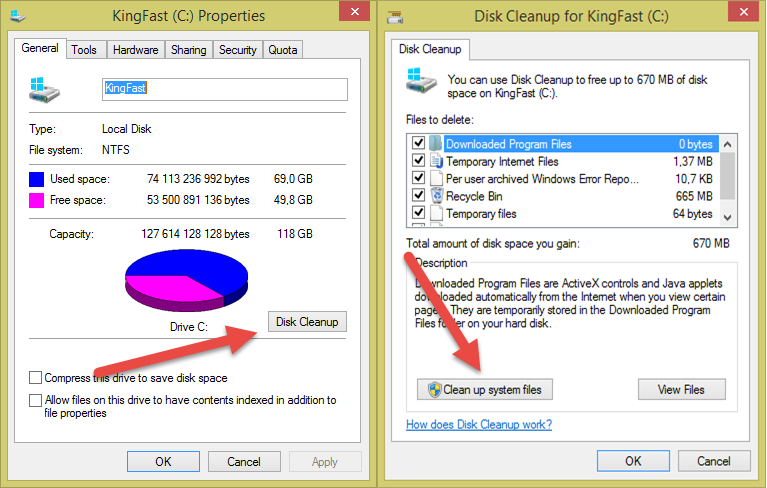
Очистка операционной системы от "мусора"

Очистка операционной системы от "мусора"

Очистить жесткий диск можно вполне успешно встроенной утилитой очистки Windows. Нелишним будет провести очистку и системных файлов, особенно если операционная система находится в эксплуатации уже давно.

Для миграции операционной системы можно выбрать один из продуктов производителей, указанных выше либо любых других, но заслуживающих доверия. Использовать ли пиратскую версию, скаченную с ближайшего торрент-трекера, либо честно приобрести программу — решает каждый пользователь для себя самостоятельно (особенно это касается программного обеспечения от Paragon, у которого имеются недорогие продукты, предназначенные исключительно для переноса системы с одного диска на другой). Однако, следует учитывать, что, устанавливая пиратскую программу вы не только обкрадываете производителя, но и рискуете потерять свои данных во время переноса из-за не самой актуальной версии ПО. Хотя, потери и прочие неприятности могут произойти и с только что купленной официальной программой. Именно по этой причине я настоятельно рекомендую все же не забывать про резервные копии ваших данных.

Выбираем раздел "Миграция"

Выбираем раздел "Миграция"

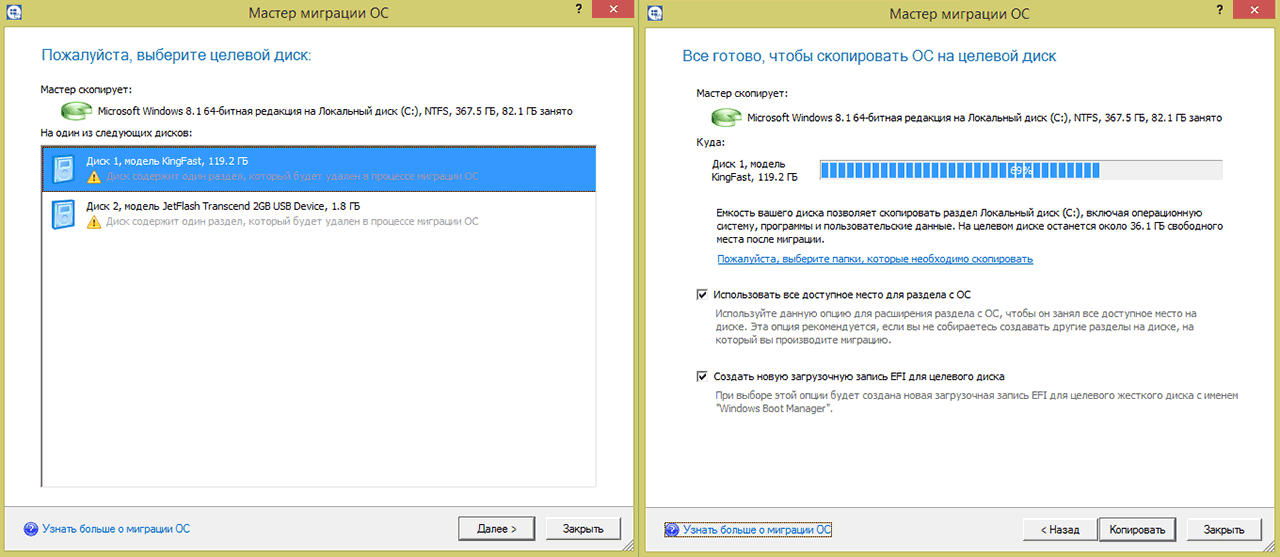
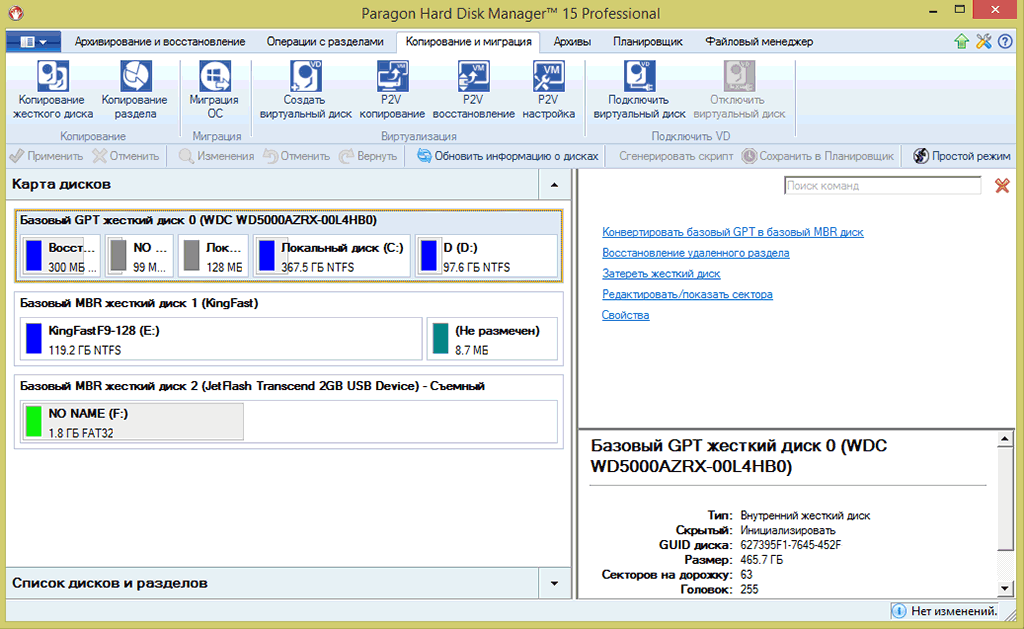
Итак, для миграции операционной системы с жесткого диска на SSD в рамках одного и того же компьютера, я применю профессиональное средство от Paragon Hard Disk Manager Pro версии 15. Да, данное средство позволяет не только осуществлять перенос, но и множество других функций, например, резервное копирование жёстких дисков. Но, нас, в данном контексте, интересует только перенос системы.

Выбираем диск на который будет происходить миграция (слева). Выбираем дополнительные параметры, особенно "загрузочная запись UEFI", если требуется полная загрузка с SSD (справа).

Выбираем диск на который будет происходить миграция (слева). Выбираем дополнительные параметры, особенно "загрузочная запись UEFI", если требуется полная загрузка с SSD (справа).

Путем прохождения всего трех шагов мастера, данные переносятся с моего старого HDD на новый SSD. Оба диска одновременно подключены к компьютеру и во время переноса я могу продолжать работать со своими приложениями, хотя делать этого и не рекомендуется. Полностью перенос завершается после перезагрузки компьютера, когда Windows стартует уже с SSD.

И, в качестве заключения. После миграции вам потребуется заново активировать не только Windows, но и Office, поскольку одним из элементов к которому происходит привязка этих продуктов является жесткий диск. И еще, после успешного переноса у вас остается старый раздел на HDD, его можно либо полностью удалить, либо очистить форматированием.


BitTorrent Sync 2.0 versus Syncthing

После выхода версии BTSync 2.0 от компании BitTorrent многие пользователи озаботились поисками альтернативного программного обеспечения для безоблачной синхронизации файлов. Основные претензии, которые предъявляются к BTSync можно классифицировать в три большие группы:

  1. Ошибки, баги. Ну, эта группа она специфична для любого программного продукта сложнее вывода на экран "Hello World!", хотя и в таком можно накосячить, были бы таланты.
  2. Платная ежегодная подписка на продукт. Вот этот пункт взбаламутил сообщество любителей синхронизации больше всего. Как так? Ведь обещали же, что продукт BTSync будет бесплатным навечно! А тут вводят ограничение на не более, чем 10 синхронизируемых папок в бесплатной версии.
  3. Сомнения относительно безопасности передаваемых данных. Тут все покрытой непроницаемой тайной мрака. Поскольку BTSync не является продуктом с открытым исходным кодом, да и построен он на фирменных протоколах, то у пользователей нет никакого другого выхода, кроме как доверять словам компании, о том, что все данные шифруются и не могут быть перехвачены.

Исходя из пунктов 2 и 3, многие пользователи решили остаться на старых версиях BTSync выпущенных до версии 2.0, либо поискать альтернативу. Впрочем, оставаться на старой версии, все равно нельзя бесконечно долго, рано или поздно придется перейти на новую версию. А в стане альтернативных клиентов по сути есть только один достойный игрок. Да, конечно, есть множество различных синхронизаторов, можно использовать облачные сервисы, но уникальный функционал реализованный в BitTorrent Sync на текущий момент смог реализовать только один проект, да и то только в очень отдаленном приближении. И имя этому проекту Syncthing.

Целью настоящей статьи является попытка проанализировать насколько хорошо работает Syncthing по сравнению с BTSync и понять можно ли его использовать или нет. Ну и бонусом идет небольшое исследование относительно того, что будет, когда истечет триальный срок использования BTSync и что с этим можно поделать.

BTSync vs Syncthing

И та и другая системы предназначены для того, чтобы синхронизировать файлы между компьютерами и мобильными устройствами напрямую, минуя каких-либо посредников. Такая схема обмена позволяет обеспечить относительно беспроблемную передачу больших объемов файлов и одновременно обезопасить сами передаваемые данные, поскольку они не передаются через посредников.

В пику BTSync разработчики Syncthing реализуют свое детище на основе принципов программного обеспечения с открытым исходным кодом и с применением открытых и документированных протоколов передачи данных. Таким образом, любой желающий может проверить Syncthing на отсутствие каких-либо лазеек или любого вкрапления вредоносного кода. Но, за плечами BitTorrent огромный опыт, связанный с разработкой как самого протокола BitTorrent, так и клиентов для передачи файлов по этому протоколу. Без тени сомнения mTorrent выпускаемый компанией BitTorrent — самый популярный клиент для настольных компьютеров под управлением Windows. И даже шумиха по поводу излишнего количества рекламы и встроенных майнеров не смогла свергнуть mTorrent с пьедестала.

В отличие от BTSync, которая работает под Windows в виде обычного приложения, Syncthing устанавливается в систему в виде сервиса, доступ к которому можно получить через web-браузер. Насколько это удобное решение, зависит от варианта использования. На серверных установках, разумеется, удобнее использовать подход, реализованный в Syncthing, а на обычных компьютерах, мне кажется реализация в виде приложения имеет больше шансов на успех. Но тем не менее подобная особенность больше влияет на удобство использования, а не на работоспособность вообще.

Для проверки обеих систем пришлось задействовать два устройства, разнесенные географически на удаление порядка 100 км. В качестве первого устройства пришлось взять NAS от Synology. На него были установлены и BTSync и Syncthing. Вернее, BTSync там уже был установлен давно и активно использовался, а вот Syncthing был установлен впервые. Обоим продуктам были предоставлены разные каталоги с файлами для мониторинга. В качестве второго устройства выступил обычный настольный компьютер под управлением Windows 8.1 x64. Однако, в качестве подопытной системы выступил Linux Ubuntu, запущенный под виртуальной машиной. На виртуальную машину под Debian были установлены оба программных продукта. B BTSync и Syncthing были связаны со своими удаленными копиями, произошел обмен ключами и подключены каталоги для обмена.

Небольшая ремарка. На «персоналке» нагрузка ни от BTSync, ни от Syncthing незаметна, поскольку компьютер весьма производительный. А вот на NAS нагрузка от Syncthing оказалась более чем заметной. Syncthing не только потреблял почти всю свободную память, коей на NAS не так уж и много, но и заставлял молотить единственный процессор на полной загрузке. И это без какой-либо синхронизации вообще, только в режиме поддержки готовности к соединению.

Обе машины подключены к Интернет с так называемыми серыми адресами IPv4. Извне до них достучаться невозможно, поскольку у них нет никаких глобальных персонализированных адресов. IPv6 аналогично не работает. Вернее, он есть в пределах локальной сети, но провайдеры не предоставляют услуг по передаче данных посредством IPv6. Поэтому можно смело утверждать, что тестирование проводилось в настоящих, реальных и тяжелых условиях, когда только самые продвинутые системы синхронизации могут пройти через все ограничения и создать устойчивое подключение.
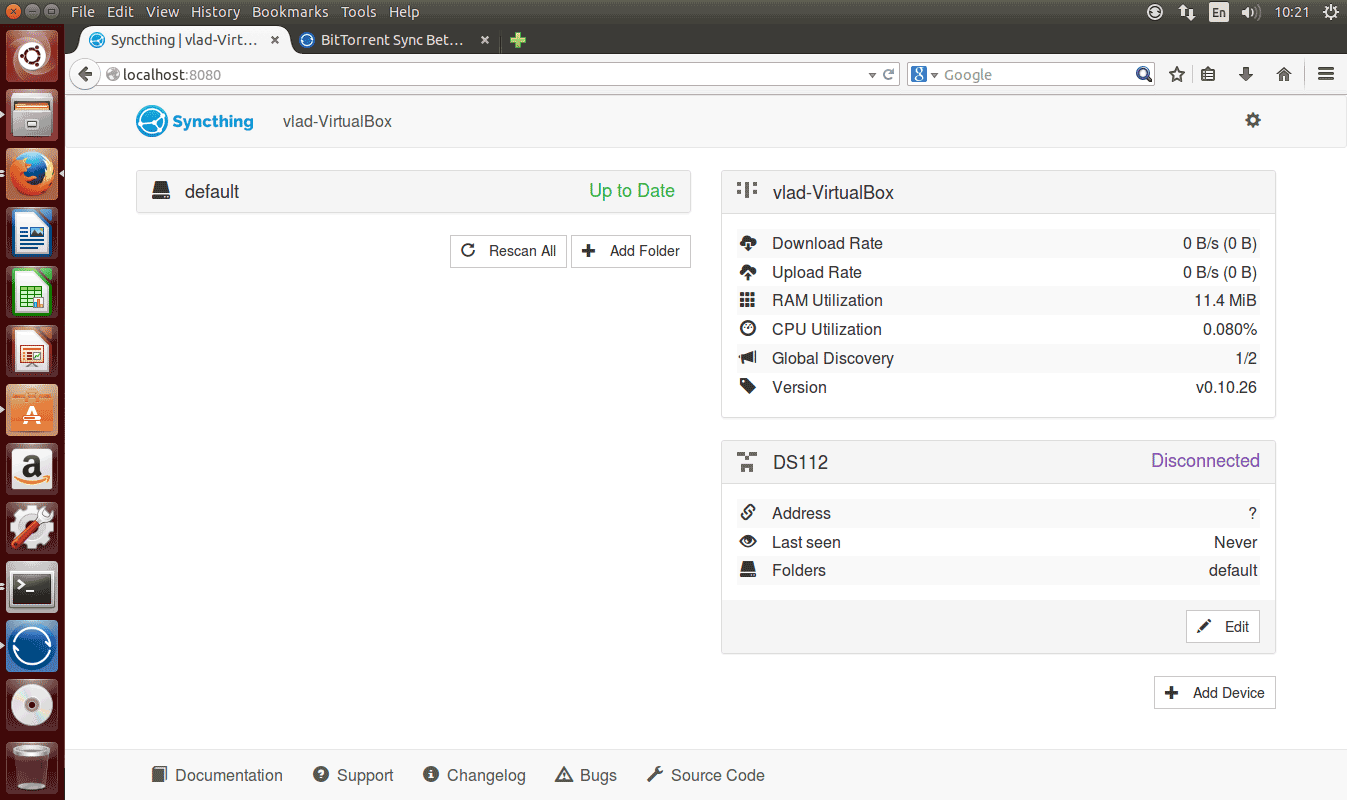
Syncthing так и не смог найти удаленный пир.

Syncthing так и не смог найти удаленный пир.

После установки программ, подключения и связи папок, BTSync, как и положено нашел удаленный пир на Synology и принялся активно синхронизировать файлы. Сделал он это настолько быстро, что подобное поведение можно считать обыденным. Однако, для Syncthing ситуация оказалась совершенно нерабочей. За 12 часов попыток подключения, удаленная машина так и не была обнаружена. Соответственно не прошло никакой синхронизации, хотя оба устройства работали с внешними «трекерами» для Syncthing.
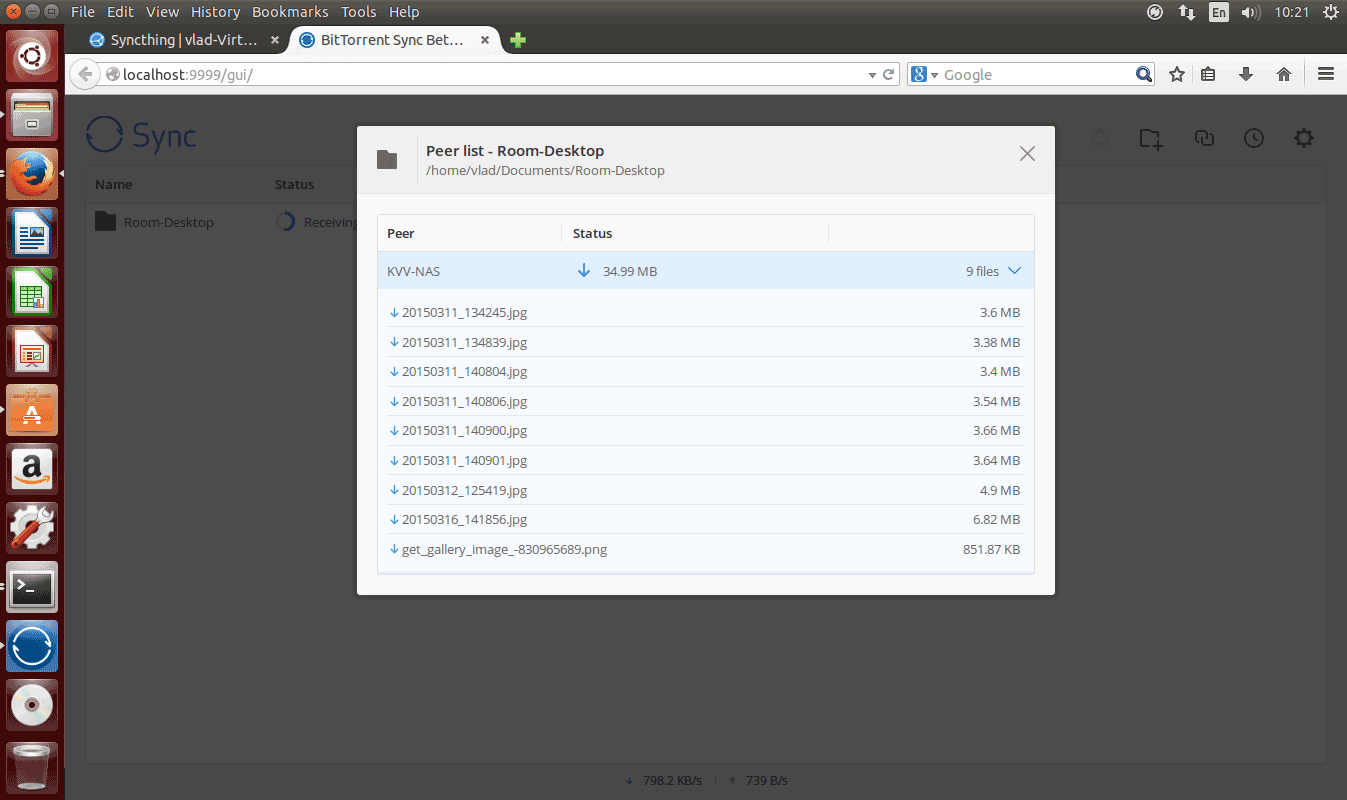
BitTorrent Sync нашел удаленное подключение и начал синхронизировать файлы с NAS Synology

BitTorrent Sync нашел удаленное подключение и начал синхронизировать файлы с NAS Synology

Способность BTSync пробиваться и подключаться там, где другие не могут этого сделать, кстати, такой способностью обладает еще и Skype, является прямым следствием использования протокола BitTorrent. Кроме того, поскольку BTSync использует протокол, применяемый для обычного обмена файлами в p2p сетях, то в распоряжении BTSync находится вся инфраструктура пиринговой сети, а это сотни p2p трекеров и миллионы p2p клиентов. И всего этого у Syncthing нет и как я понимаю не предвидится в ближайшем будущем.

Вывод: в какой-то мере Syncthing может выступать заменителем BTSync, но лишь отчасти и только там, где есть возможность создания прямого подключения между устройствами. Стоит ли его использовать? Возможно да, если машины с Syncthing могут обмениваться данными, то почему бы его и не использовать? Но на мой взгляд, Syncthing находится еще пока в самом начале пути и до BTSync ему еще очень далеко. Тем не менее пожелаю разработчикам Syncthing удачи в их нелегком труде и надеюсь, что в будущем продукт будет конкурировать с BTSync на равных. Ознакомиться с вариантами применения BTSync можно в одной из моих прошлых статей.

Что будет с BTSync по окончании триала?

Этот вопрос мучил меня с тех пор, как BTSync разделился на платную и бесплатные версии. И будучи по натуре экспериментатором, я решил провести небольшое исследование и поставил опыт.

Было создано три одинаковых виртуальных машины для Oracle VirtualBox в которых была установлена Windows 8.1 x32 с названиями BTSync1, BTSync2 и BTSync3 соответственно. В Windows я отключил синхронизацию времени и удалил VirtualBox Addons, иначе перевести дату на виртуальной машине будет невозможно. В каждую машину был установлен свой собственный BTSync версии 2.х. Машины BTSync1 и BTSync2 были объединены в одну личность (в терминах BTSync) BTSync1. Машина BTSync3 получила личность BTSync3.
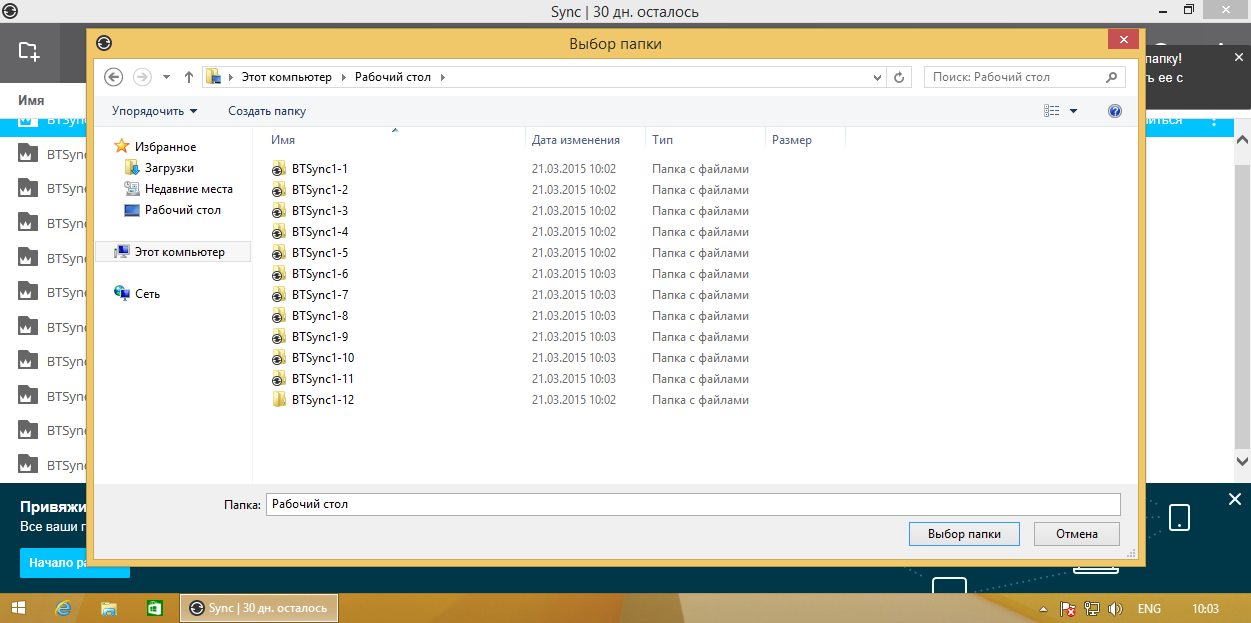
На устройстве BTSync1 создано и добавлено для иснхронизации 12 папок. Обратите внимание, что у папок в Windows появились значи обозначающие синхронизированную папку.

На устройстве BTSync1 создано и добавлено для иснхронизации 12 папок. Обратите внимание, что у папок в Windows появились значи обозначающие синхронизированную папку.

Далее, в личности BTSync1 было создано 12 папок для синхронизации, они заполнены мелкими файлами. В личности BTSync3 было создано лишь несколько папок для синхронизации, но и в них были файлы. BTSync1 дополнительно подключил несколько папок от BTSync3. Работоспособность и нормальный обмен файлами были проверены, после чего я перевел время на два месяца вперед во всех машинах. Переводить дату только на одной машине не очень разумно, поскольку в этом случае есть высокая вероятность того, что может быть нарушена синхронизация.
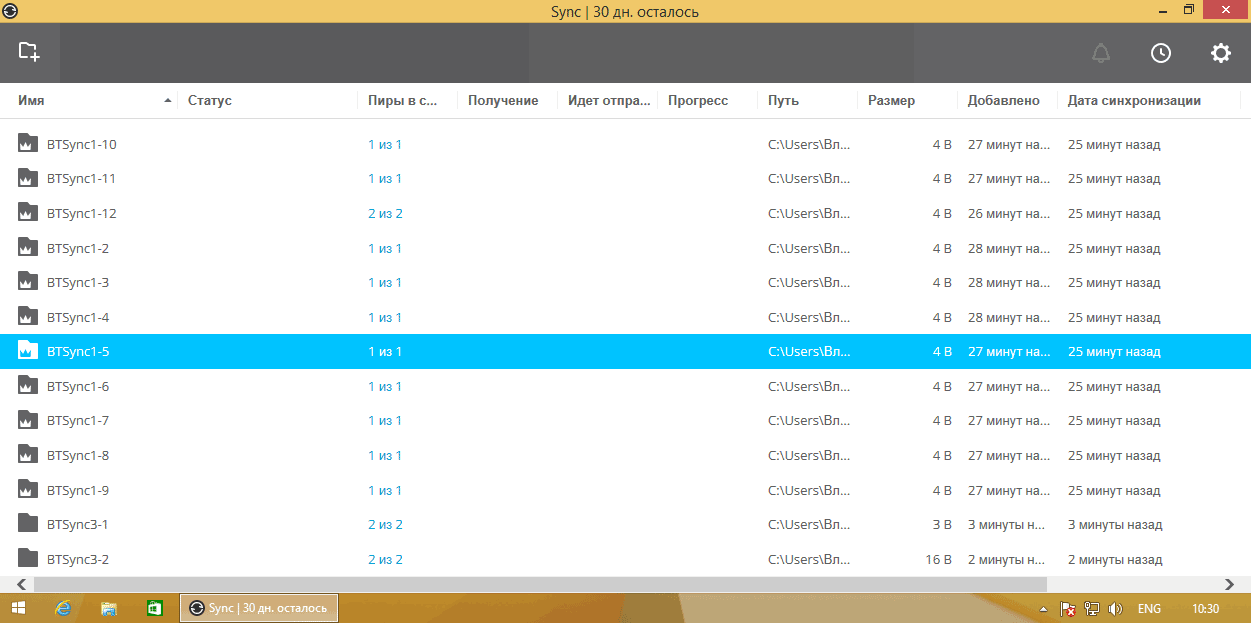
BTSync1 со своими 12-ю фолдерами и добаленными с BTSync3

BTSync1 со своими 12-ю фолдерами и добаленными с BTSync3

Естественно, что все BTSync тут же обрадовали меня сообщением, что время вышло и некоторые из функций работать не будут. Работать отказались все папки свыше 10 штук, они просто стали неактивными. Как система выбрала папки, которые надо отключить — непонятно. Дополнительно отключился режим «не скачанного файла», когда он как бы есть в файловой системе, но скачивается только тогда, когда к нему обращаешься. В общем-то, такой режим для безоблачного обмена и не требуется. Кроме того, исчезает автоматическое информирование и подключение папок для обмена в пределах одной личности, т.е. придется ручками вводить ключи или сканировать QR-коды, все, как и раньше. Ну и напоследок, менять уровни доступа к папкам теперь нельзя «на лету». Функционал явно не такой уж и популярный.
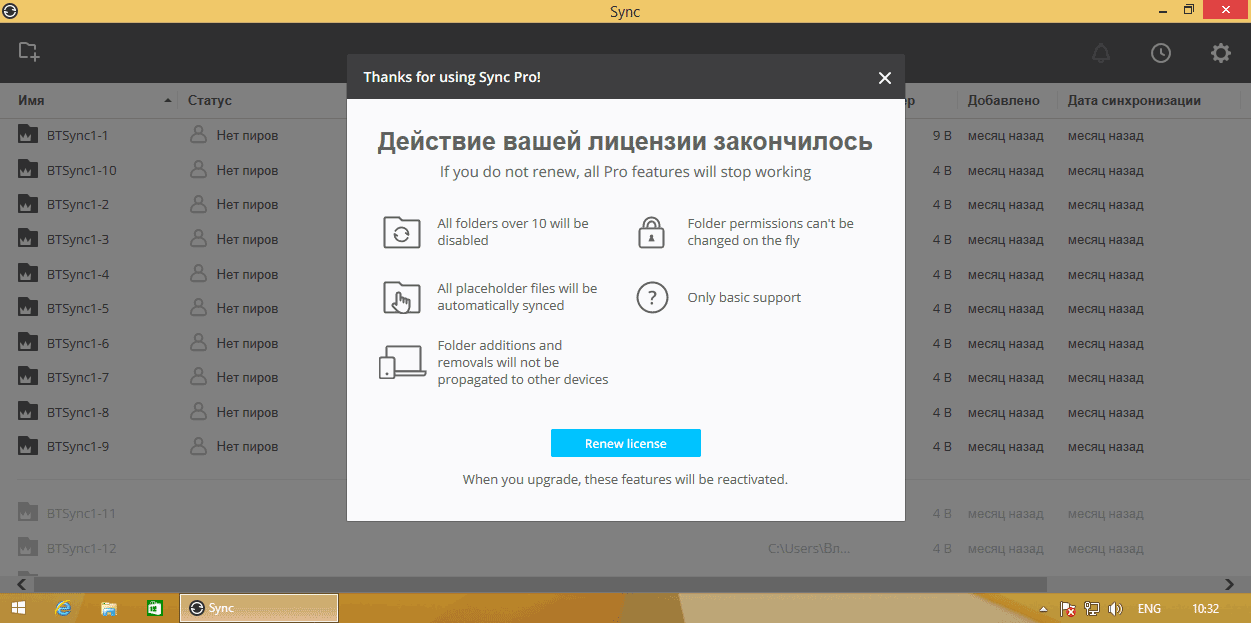
Уведомление об окончании триала

Уведомление об окончании триала

По наблюдению — после того как заканчивается срок бесплатного тестирования инструментария окошко с предупреждением выскакивает только один раз. Во всех последующих запусках BTSync никаких надоедливых напоминаний не всплывает. Что есть очень хорошо. Программной можно пользоваться и далее.
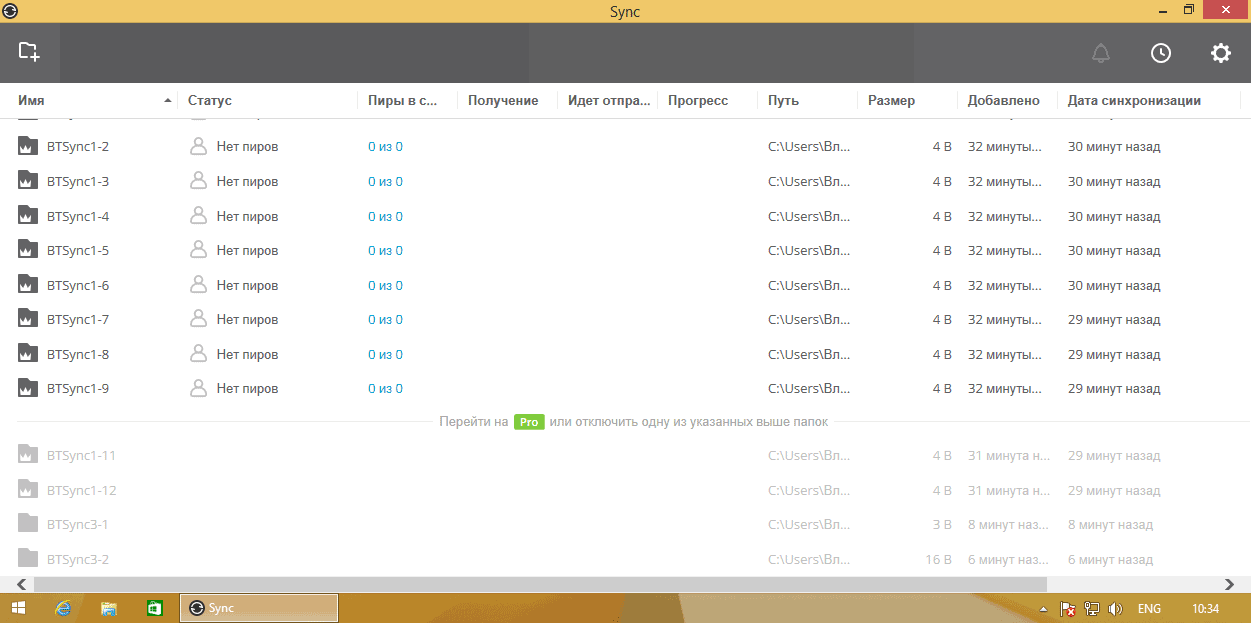
После окончания пробного периода, некоторые фолдеры оказались не у дел

После окончания пробного периода, некоторые фолдеры оказались не у дел

Неактивные папки при уменьшении общего количества папок становятся активными и участвуют в синхронизации. Лимит на 10 папок считается не на личность, а на конкретную установку программы. Вообще, с одной стороны, ограничение на 10 папок выглядит очень маленьким, но с другой стороны, если у тебя происходит синхронизация на одном компьютере более 10 фолдеров, то стоит пересмотреть структуру хранения данных и перенастроить синхронизацию. Либо, переходить на коммерческую подписку.
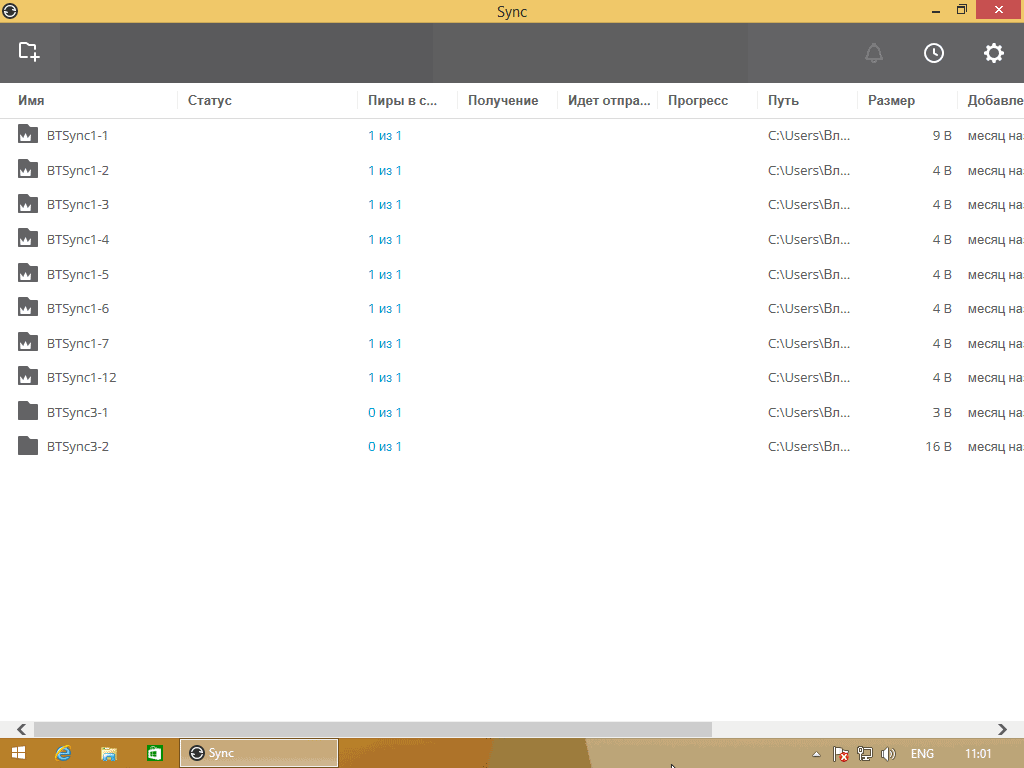
Если уменьшить количество синхронизируемого до 10, то все возвразается в прежнее русло

Если уменьшить количество синхронизируемого до 10, то все возвразается в прежнее русло

Пробный период подсчитывается для каждой конкретной установки, а не для личности. Так, у вас в рамках одной личности может быть несколько устройств, для каждого будет свой пробный период. Однако, платная лицензия распространяется на все подключенные устройства работающий под одной и той же личностью. Такой подход, открывает небольшую лазейку для организации вечного триала. Так, например, грамотная деинсталляция при помощи Revo позволяется начать использоваться BTSync с чистого листа, даже если он подключен в качестве устройства личности, которая существует и используется BTSync много-много лет. Но, раскатывать губу в этом случае опять же нет особой нужды, поскольку подобный механизм поведения может измениться в будущем и придется заводить каждый раз себе новую личность.
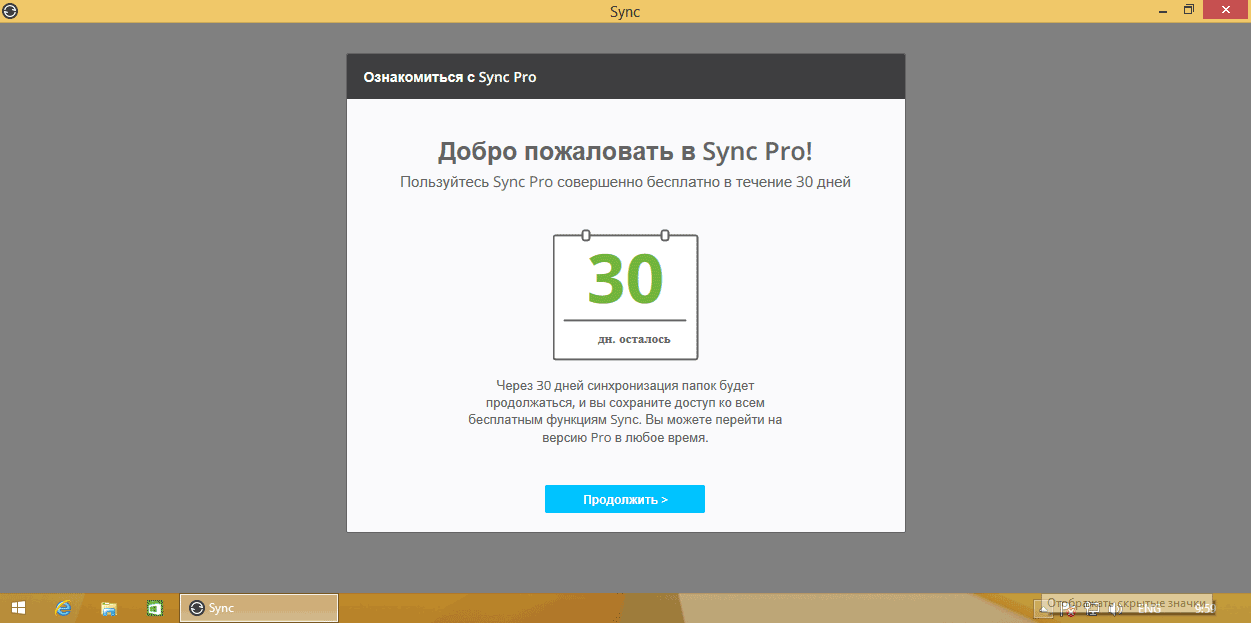
Оповещение о начале пробного периода в BTSync

Оповещение о начале пробного периода в BTSync

Вывод: В целом не стоит бояться и опасаться нововведений в BTSync. При обычном, домашнем использовании применяемые ограничения практически нисколько не ущемляют пользователя. Ну а если BTSync используется в компании и потребности бизнеса выходят за рамки возможностей бесплатной версии, то тут придется раскошеливаться.

Update: сейчас данный комплекс продуктов зовется Resilio Sync

Update-2022: за несколько лет развития Syncthing наконец-то научился обнаруживать другие устройства быстро и без стеснения.

BitTorrent Sync v2.0 (нынче Resilio Sync) — стоит ли?

В начале весны 2015 года на пользователей BTSync (системы синхронизации файлов работающей без применения промежуточного облака, смотри мой обзор ранее) упало свежее обновление до версии 2.0. Но, обновление это не простое, начиная с версии 2.0 BTSync система безоблачного синхронизирования файлов вышла из стадии бета-тестирования. Но и это еще не все. BTSync разделился на две части. Одна бесплатная, для обычного использования, вторая платная для применения в организациях или для серьёзной нагрузки.

Как только вышло обновление, по сети, в том числе и в корпоративном блоге BitTorrent, пронеслась волна недовольства пользователей. На поверхность сразу же всплыли все грехи компании, в том числе связанные и с Sync. Все дело в том, что изначально компания-разработчик BitTorrent публично декламировала, что использование BTSync будет бесплатным и до скончания века. Но как показала практика, отныне за платную версию просят порядка 40$ в год. И это все притом что никакие ресурсы компании при передаче файлов не используются. Гнев вполне оправданный и справедливый, особенно если ознакомиться со списком различий между платной и бесплатной версиями (кстати, при установке пользователю дается 30-дневный пробный период, во время которого он может опробовать весь функционал полновесной коммерческой версии).

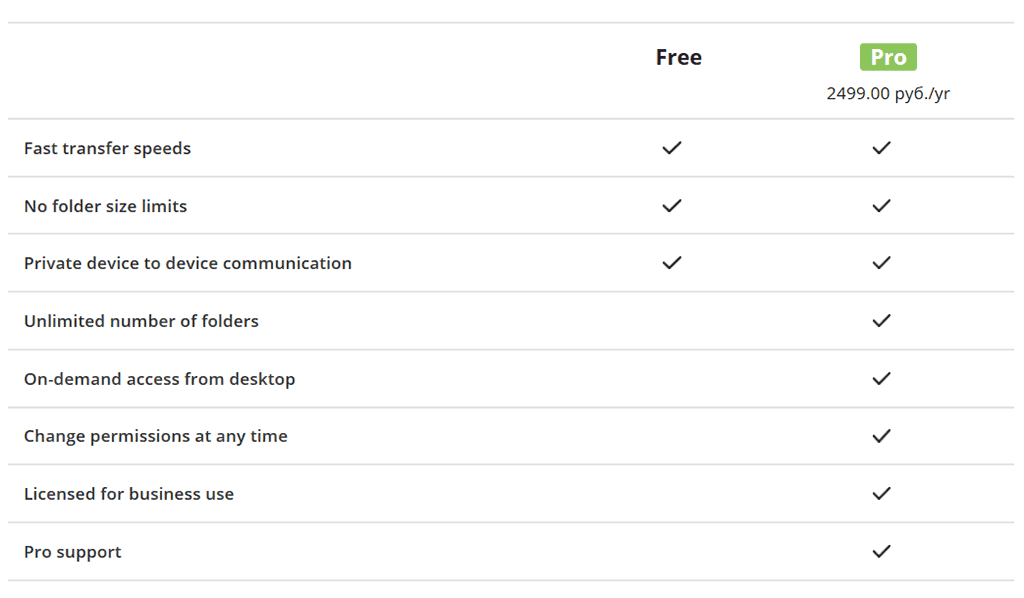
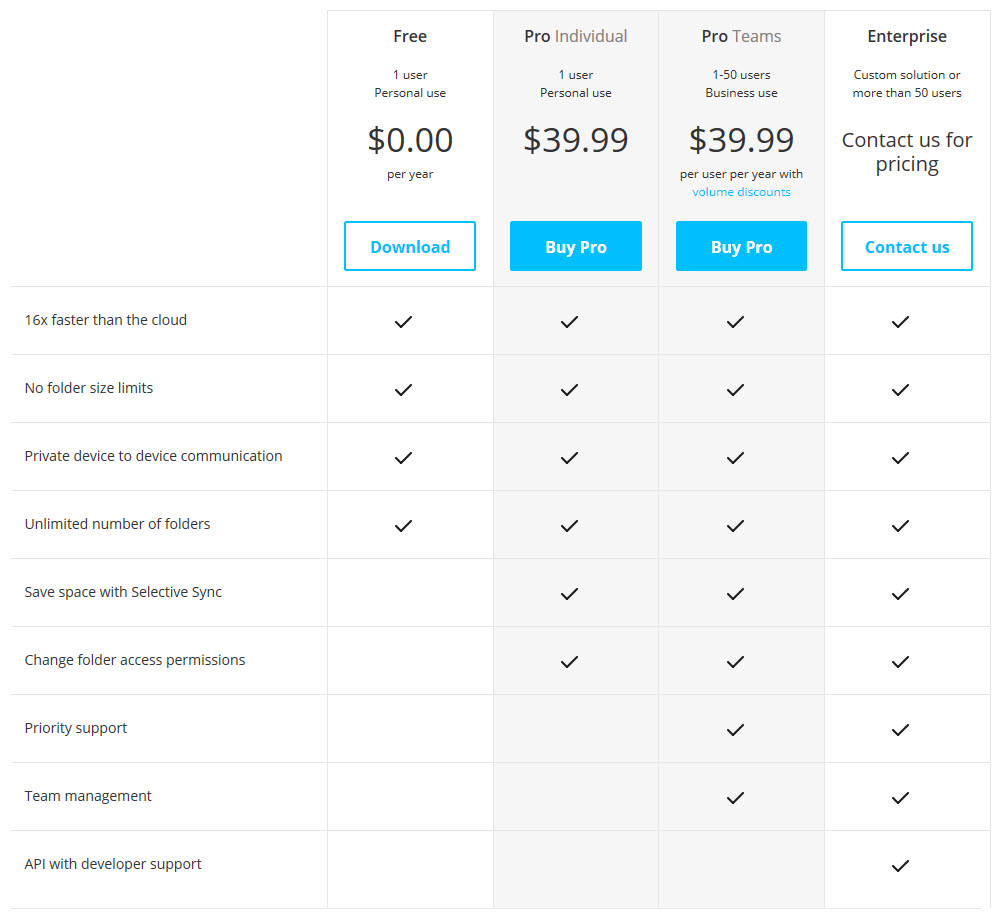
Различия функционала бесплатной и платной версий BTSync

Различия функционала бесплатной и платной версий BTSync

Бесплатную версию BTSync от платной отличают два основных момента. Во-первых, только в платной версии есть возможность использовать вариант заглушек файлов, без их физической синхронизации до того момента, как они потребуются для работы. Такой подход уже реализован в Microsoft OneDrive и в некоторых случаях может быть удобен, особенно когда места на жестком диске маловато. В этом случае, файл автоматически скачивается, когда пользователь начинает с ним работать. При использовании OneDrive это еще как-то оправдано, ведь сервис от Microsoft ориентирован в первую очередь для работы с документами, а не для хранения крупных файлов и доступен он постоянно. А вот применение подобного подхода в системе синхронизации без наличия централизованного сервиса — сомнительно. Ну да ладно, в предыдущих версиях Sync от BitTorrent такого функционала не было и все без него чудесным образом обходились. А, вот, во-вторых, в бесплатной версии введено ограничение на общее количество подключенных к синхронизации каталогов. Обычному бесплатному пользователю дают синхронизировать не более десяти папок. Много это или мало, каждый должен решить для себя самостоятельно. У меня постоянно синхронизируются пять фолдеров, а максимальное их количество достигало восьми. Так, что лично я в квоту помещаюсь с небольшим запасом, но осадочек остается.

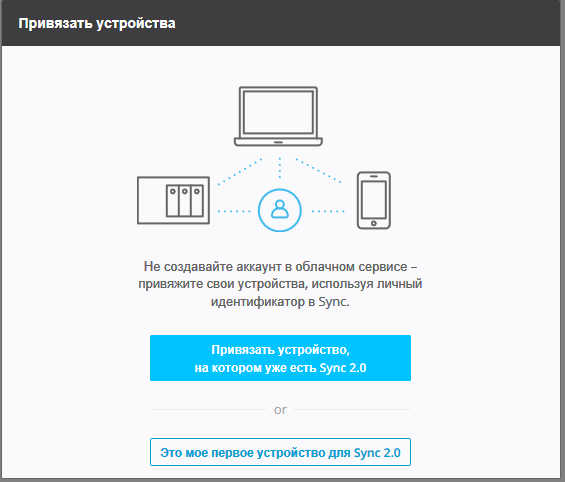
Создание нового приватного окружения

Создание нового приватного окружения

При установке новой версии на смартфон или компьютер, первым делом, от вас потребуется либо создать новое приватное окружение, либо осуществить привязку, если такое окружение было создано ранее. Смысл создания приватного окружения в управлении папками и доступ к ним, без ввода ключей. Заметьте, что в результате обновления и появления новой парадигмы, не пропадают данные папок, которые уже были когда-то включены в систему.

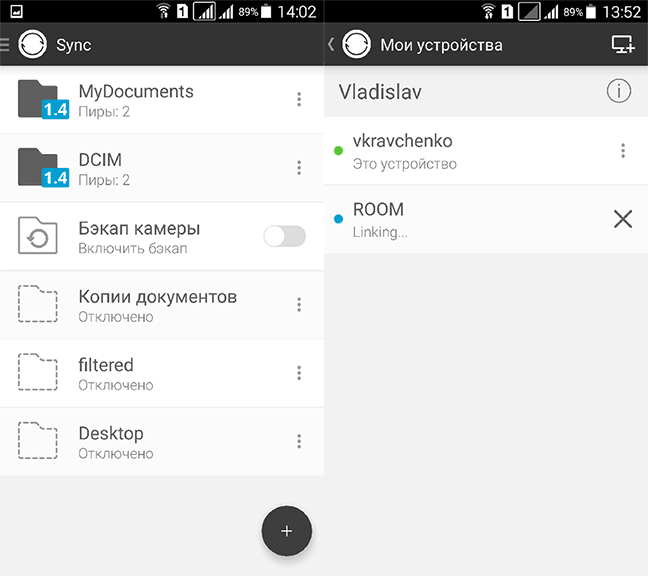
Подключенные папки и устройства. Вид с Android смартфона.

Подключенные папки и устройства. Вид с Android смартфона.

Версия BTSync 2.0 нормально работает и с работающими более ранними версиями, но такие фолдеры дополнительно могут обозначаться специальной меткой, что в них происходит синхронизация посредством старого программного обеспечения. На мобильном клиенте, такие папки помечаются значком «1.4».

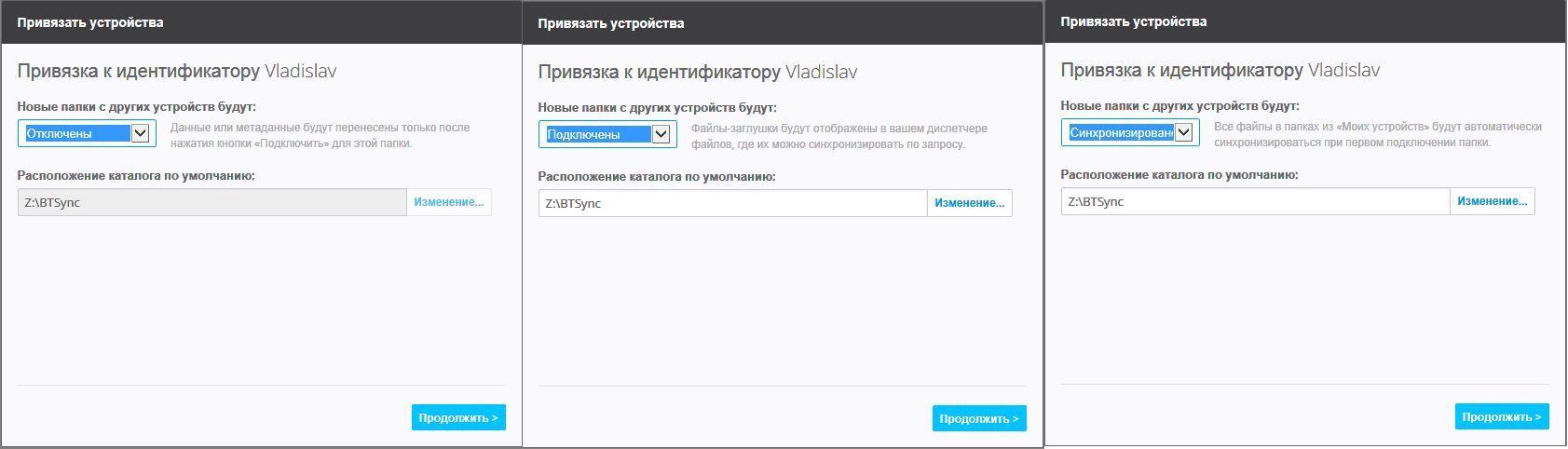
Достпуные в версии BitTorrent Sync 2.0 варианты синхронизации

Достпуные в версии BitTorrent Sync 2.0 варианты синхронизации

Пока действует триальный период либо если приобретена годовая лицензия, для каждой папки в приватном окружении можно выбрать соответствующий вариант синхронизации. Доступно всего три варианта:

  • Синхронизация отключена — никакой синхронизации происходить не будет, однако, папка отображается.
  • Синхронизация включена — стандартный, классический вариант настройки, когда файлы синхронизируются постоянно.
  • Подключенная папка — как раз тот самый режим синхронизации конкретных файлов при необходимости.

В целом при эксплуатации версии 2.0 BTSync, я не заметил никаких негативных факторов в работе системы синхронизации. На мобильном устройстве синхронизация происходит исправно, даже в случае, когда значок BTSync не выводится в панель уведомлений. Расход батареи при этом даже меньше, чем он был на версии 1.4. Кстати, чрезмерное потребление заряда на мобильных устройствах было настоящим бичом ранних версий BTSync, отрадно, что разработчики смогли победить этот недостаток. Но, парочка ошибок перекочевала и в версию 2.0. Так, например, у меня в одном из каталогов на одном из устройств, чудесным образом существует файл-призрак размером около полугигабайта. Он периодически пытается синхронизироваться с одним из моих устройств, я его периодически удаляю из списка синхронизации, но ощутимого результата это не приносит. Другая ошибка, вернее даже проблема, выражается в том, что мое мобильное устройство в упор не видит BTSync установленный на NAS если оба устройства располагаются в одной и той же сети, но зато замечательно с ним синхронизируется, если устройства подключены в разных сетях.

Но, тем не менее Sync работает и продолжает радовать. Тем не менее уже на свет появился и активно набирает популярность другой продукт, являющийся прямой Open Source альтернативой BitTorrent Sync. Продукт Syncthing построен полностью на открытых стандартах, в том числе на открытом протоколе распределенного обмена данными (Block Exchange Protocol) и по идее вполне может заменить, если уже не сейчас, то в ближайшей перспективе BitTorrent Sync.

PS. Однако, популярность BTSync растет и в наше время уже даже начали появляться как целые форумы или даже трекеры по обмену ключами для BTSync. Суть подобного обмена — предоставления доступа к каталогам или файлам, и может применяться, например, для автоматической дистрибуции какого-то контента, который периодически обновляется.

Upd1. В версии BitTorrent Sync 2.2 отказались от идеи платной подписки и отказались от ограничения на количество синхронизируемых "корневых" папок. Теперь в бесплатной версии синхронизировать можно бесконечное количество директорий.

Обновленная модель лицензирования BTSync с версии 2.2

Обновленная модель лицензирования BTSync с версии 2.2

Теперь отличия платной персональной версии от бесплатной персональной, коей и пользуется основное большинство, заключается лишь в двух значимых пунктах. Первый это Selective Sync, а второй заключается в настройке прав доступа к подключенным папкам. При помощи Selective Sync на конкретном устройстве можно выбрать для синхронизации только конкретные папки из всех доступных папок в подключенной. Например, на основном компьютере подключается папка Work, которая содержит папки Work1, Work2 и Work2a. Папка Work синхронизируется с двумя компьютерами Comp1 и Comp2. На компьютере Comp2 нет необходимости иметь папки Work1 и Work2 в синхронизируемой папке Work, поэтому, при помощи Selective Sync можно выбрать для синхронизации только папку Work2a, а остальные будут синхронизироваться только между основным компьютером и Work1. Удобно, но совсем не смертельно, особенно с учетом отсутствия лимита на общее количество синхронизируемых "корневых" папок. Прожить без возможности управления доступом сложно, но тоже можно.

Отрадно понимать, что компания BitTorrent прислушалась к своим пользователям и перешла на более гуманную схему коммерциализации их продукта. А то, кто-то до сих пор сидит еще на версиях 1.х, пользуясь ничем неограниченными функциями.


Некоторые «секреты» Gmail — или как сделать свою жизнь немного легче

Почтовый сервис от Google появился уже более десяти лет назад. В то время рынок почтовых услуг пестрел от предложений получить как платный почтовый сервис, его обычно предлагали провайдеры Интернет, так и бесплатный, который зарабатывал на рекламе и на чем-то непостижимом. Но, «корпорация добра» решила, что не стоит упускать такой жирный кусок рынка и запустила свой собственный сервис. Поначалу пользоваться им могли только избранные, продвинутые пользователи, чьи связи позволяли получить приглашение на регистрацию. И получив приглашение, новоиспеченный пользователь Google Mail мог пригласить еще до 100 других пользователей через механизм рассылки приглашений. Всем остальным оставалось только ждать. Странно, но функционал рассылки приглашений убрали из web-интерфейса GMail буквально только-что вчера, хотя регистрация на сервисе уже давным-давно открыта для всех желающих.

В 2004-м году подавляющее большинство пользователей пользовались почтой при помощи почтовых клиентов, таких как Outlook Express, Microsoft Outlook, The Bat и им подобными. Почта скачивалась на компьютер по протоколу POP3, а отправлялась по протоколу SMTP. Собственно, такой способ работы с почтой был вовсе не блажью, а необходимостью. Мало где было доступно постоянное подключение к Интернет. Большинство пользователей работали по очень медленным каналам, а некоторые и вовсе платили за каждую минуту подключения к сети (какой ужас и кошмар!). И чем быстрее скачается почта на компьютер, тем меньше будет заплачено денег.

Разумеется, Google предлагала своим пользователям не только возможность подключаться и работать с почтой через почтовые программы, но и использовать доступ к почте через web-браузер. Метод явно непопулярный в 2004-м году. Но, прозорливая компания смотрела в будущее и понимала, что уже через несколько лет большинство пользователей её сервиса будут работать именно через браузер, а сама компания будет анализировать содержимое писем, чисто механически, без вникания в тайну переписки, а только лишь составляя схемы метаданных, по которым в почте (а заодно и на всех других подконтрольных рекламных площадках) будет показываться персонализированная реклама. Достаточно обменяться с другом несколькими сообщениями по поводу приобретения нового телевизора, как услужливая рекламная сеть начнет вас заваливать рекламой телевизоров. Удобно. И конечно же прибыльно.

Хочется сразу же вставить пару слов о web-интерфейсе почтового сервиса от Google. Во-первых, он был реализован с использованием самых современных технологий строительства веб-сайтов. Полноценный интерфейс, хоть и был весьма тяжеловат при первичной загрузке, но в последствии он позволял работать с письмами без перезагрузки страницы. Что очень практично и позволяет значительно повысить продуктивность работы с системой. Однако для медленных подключений была реализована сильно упрощенная форма представления интерфейса, которая загружалась быстро, но не обладала всеми теми удобствами, что были доступны в полной версии.

А, во-вторых, был применен метод объединения писем в цепочки (функционал отключаемый). Письма, объединенные общей темой теперь в web-интерфейсе, отображаются одной группой, в которой сами сообщения следуют одно за другим в хронологическом порядке. И такой подход очень упрощает жизнь при активной переписке по какой-либо теме. Вместо сотни другой писем от разных людей, имеется всего одна цепочка с сообщениями в хронологическом порядке. Позже подобный подход был применен как опция и в Microsoft Outlook (а он явный законодатель моды на почтовые системы в корпоративном секторе), но реализация примененная в Outlook не настолько удобна, как в GMail.

Архивируем, а не удаляем

Что бы переманить побольше пользователей в свой сервис Google пошла на небольшую хитрость. Компания заявила, что в её сервисе отныне нет необходимости удалять письма, чтобы освобождать место в почтовом ящике. И выделила каждому новому пользователю сумасшедший объем под почту. Если мне не изменяет память, места выделялось аж гигабайт. А по мере его заполнения письмами оно увеличивалось автоматически. И это в то время, когда другие сервисы давали жалкие единицы, в крайнем случае десятки мегабайт места.

Для того, чтобы пользователь не погибнул бы под кучами электронных писем в папке «Входящие» была придумана команда архивации. И ненужные больше письма можно просто архивировать. Архивированные письма исчезают из входящих, но их все еще можно увидеть во «Все письма».

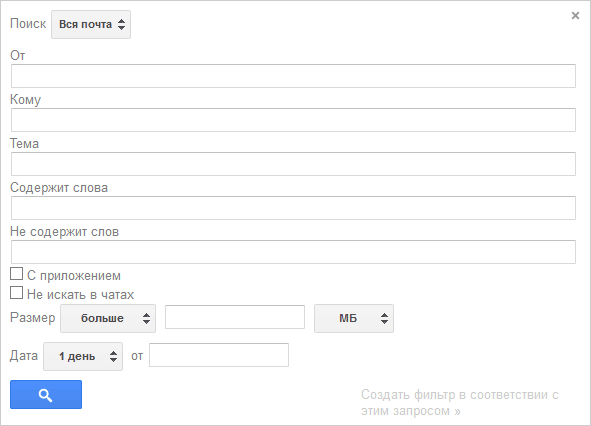
Если работать с почтой активно, то постепенно количество писем становится столь велико, что даже листая страницу за страницей можно не найти требуемое письмо. На выручку тут приходит еще один декларируемый способ работы с почтой от Google. Поисковый гигант не был бы поисковым гигантом, если бы он не встроил поиск по письмам и в свой сервис.

Поиск по почте GMail

Поиск по почте GMail

Читать далее ...


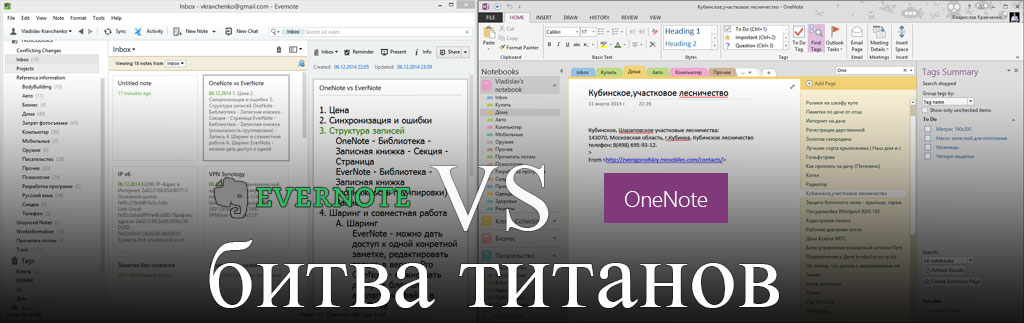
Битва титанов: Evernote vs OneNote 2013

Evernote versus OneNote: битва титановEvernote и OneNote два программных продукта, которые конкурируют между собой и другими решениями на рынке программного обеспечения для хранения записей или заметок. Эдакие электронные записные книжки, которые могут быть использованы как на стационарном компьютере, ноутбуке, так и на носимой электронике, типа смартфона или планшета. Удобство применения таких электронных записных книжек обуславливается не просто их электронной формой, а тем комфортом в работе, которое возникает при использовании современных электронных средств. Записями электронных блокнотов можно обмениваться между всеми своими устройствами, да и со сторонними пользователями тоже. Кроме того, хранение данных в электронном виде позволяет осуществлять по ним удобный поиск, который становится все актуальнее с ростом общего количества записей.

К электронным блокнотам я пришел несколько лет назад. Настало время, когда организованно хранить разрозненные данные небольшого объема на отдельных листочках по рабочему столу или в файлах разного формата в директории на компьютере стало более невозможно. Тогда, на подъеме онлайн технологий я начал использовать, ныне почивший Google.Notebook. Очень простую браузерную утилиту, которая позволяла хранить короткие текстовые заметки без использования лишних телодвижений. Но, как это часто случается, Google взял и решил не только не развивать работающий продукт, но и вообще лишить его будущего. По этой причине пришлось срочно мигрировать на альтернативную платформу. После долгого выбора мой взгляд упал на тогда еще молодую компанию Evernote. Тем более, что по слухам среди её основателей есть и бывшие мои соотечественники, россияне.

Спустя несколько лет, после того как мой выбор был сделан в пользу Evernote я стал настоящим heavy-user Evernote. По сути электронная записная книжка стала одним из моих основных инструментов для работы. В ней собираются по мелочам различные данные по моим проектам, собирается по крохам информация по различным проблемам, которые я стараюсь решить, делаются заметки по статьям и книгам, которые я пишу. В целом Evernote превратилась в настоящее хранилище информации для меня. Но, есть два фактора, которые уже не в первый раз побудили меня посмотреть на программы-альтернативы.

В повседневной работе Evernote установлен у меня на двух стационарных компьютерах, ноутбуке и одном смартфоне. Все заметки в электронной записной книге синхронизируются между всеми моими устройствами. На стационарных компьютерах и ноутбуке я использую Windows Desktop приложение от Evernote, а на мобильном, разумеется мобильное приложение. И я не использую Web-приложение Evernote в силу слишком неотзывчивой его работы, что заметно снижает продуктивность всей моей работы в целом. А именно продуктивность кладется в основу использования подобного программного обеспечения. Все было бы хорошо и дальше с Evernote, если бы не два «но».

Читать далее ...


Меняем часовую зону на Samsung Galaxy S5

Не секрет, что российские законодатели, особенно те, что сидят в нижней палате парламента, ребята очень активные и хоть зарплату им не плати, но дай понавыпускать различных нормативных актов. Так вот, летом 2014-го года парламентарии взяли и приняли очередной закон о замене часовых поясов на территории Российской Федерации. В каких-то регионах часовой пояс не поменялся, а в каких-то он сменился на новый. Но, многие производители электроники были не готовы к такому повороту, что осенью время вдруг взяло и поменялось.

Не готовы к подобному радикальному шагу были и в компании Samsung. Так как даже для своего флагмана S5 Samsung не позаботился о выпуске своевременного обновления к прошивке с поправленной часовой зоной. Например, в Москве, часовая зона с GMT+4 была переведена на GMT+3. Чем сей перевод чреват для пользователей? А тем, что сразу же нарушается стройный распланированный ход жизни владельца. Все напоминания, все встречи и даже записи в журнале звонков, в мгновение ока перемещаются в пространстве-времени и угадать, на какое нужно ставить время напоминание, что бы оно сработало именно тогда, когда нужно может не каждый обладатель красного диплома престижного вуза. А, что уж говорить о других?

И пока Samsung тормозит с выпуском обновления, попробуем самостоятельно разобраться, что нужно сделать с телефоном продать и купить Nokia или iPhone, что бы он нормально отображал время и с нужным часовым поясом.

Вариант 1. Автоматический.

Если вам повезло, и вы пользуетесь услугами прогрессивного сотового оператора, а в вашем телефоне активирована функция автоматического получения даты, времени и часового пояса из сотовой сети, то все должно было произойти само собой, автоматически. В Московском регионе так были осчастливлены, например, пользователи Мегафона. Если же время и часовая зона не перевелись сами собой до нужного значения, то стоит почитать далее.

Вариант 2. Прикинуться шлангом.

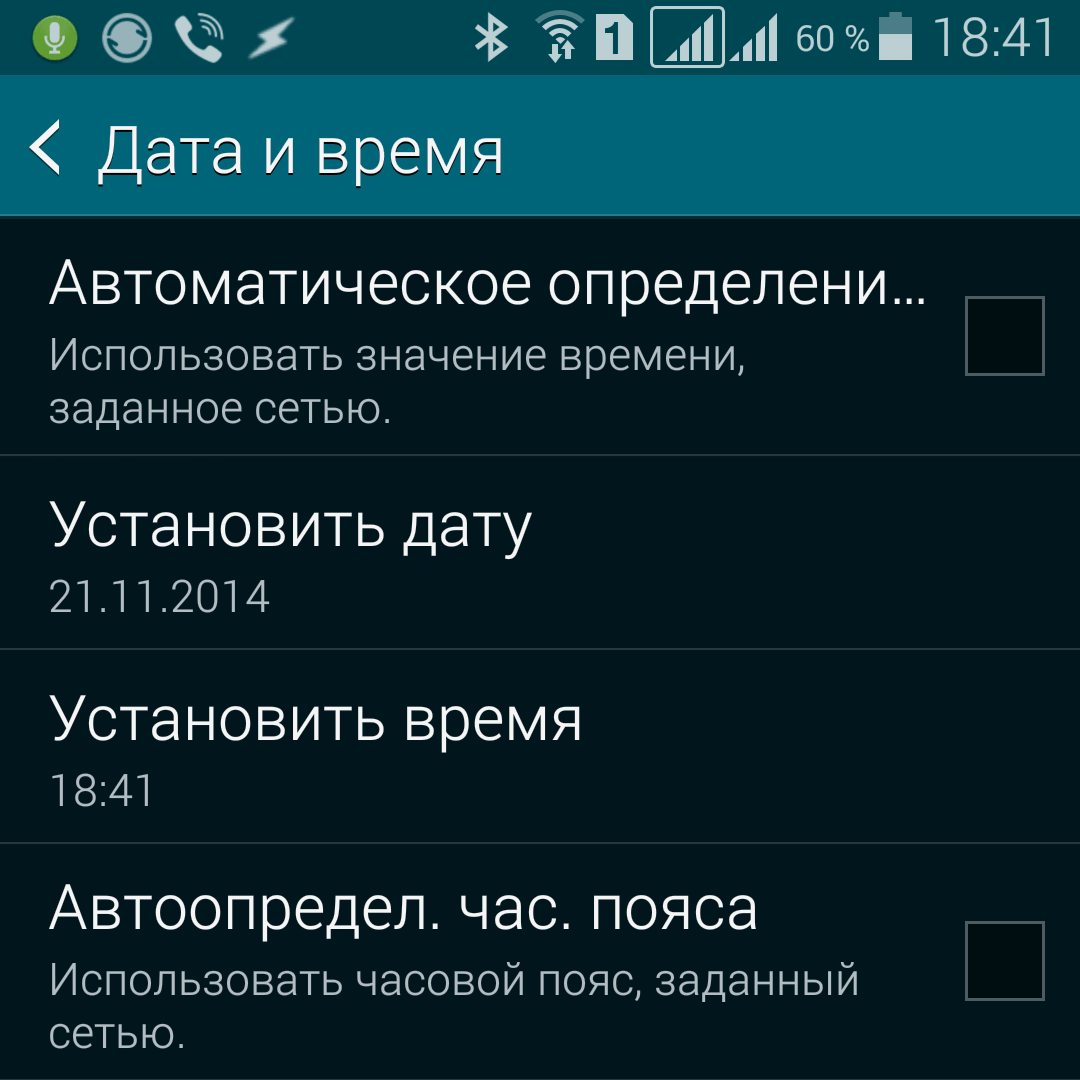
Снимаем галки со всего

Снимаем галки со всего

В случае же, когда сотовый оператор настолько безалаберный, что не предоставляет надежного сервиса в отношении времени своим абонентам, то стоит вообще подумать, насколько целесообразно продолжать платить такому оператору. Ну, а пока идут размышления, необходимо вручную установить актуальную часовую зону в телефоне.

Для этого, необходимо отключить функции получения времени, даты и часовой зоны от мобильного оператора. Для этого необходимо зайти в настройки телефона, далее в системные настройки и выбрать пункт «Дата и время». Тут снимаем галки с «Автоматического определения времени» и с «Автоопредел. часового пояса». А далее, в меню выбора часового пояса выбираем часовой пояс местности где, во-первых нет перехода на зимнее или летнее время, а во-вторых действует нужная часовая зона.

Поскольку для Москвы по-новому действует зона GMT+3, а по умолчанию в телефоне для Москвы жестко прошита зона GMT+4, то для того, что бы время вернулось в нормальное русло, придется выбрать, например Минск, у которого временная зона соответствует с нужными для Москвы значениями. Для других регионов действовать нужно аналогичным образом.

И этот способ подмены временной зоны самый верный и самый безопасный до тех пор, пока для телефона не будет выпущено нормальное обновление прошивки, в которой данная проблема решена производителем. Хотя чисто эстетически при использовании чужой временной зоны не все чисто. Например, при отправке приглашения календаря с телефона, его получатель может быть обескуражен тем, что вы находитесь в часовой зоне Белоруссии.

Другие варианты подходят только для продвинутых пользователей, поскольку могут с легкостью превратить ваш новенький S5 лишь в кучку кремния, стекла и пластика. Я предупредил.

Вариант 3. Для джидаев.

Если вы настоящий компьютерный энтузиаст, то наверняка на вашем телефоне уже получен рут-доступ. Если вы не знаете, что это такое, то дальше можно и не читать.

Звонки и SMS из будущего

Звонки и SMS из будущего

В систему Android, заточенной для использования по всему миру, не только встроенна настоящая многоязычность, но и возможность использования телефона с любой временной зоной. Обычно часовые пояса достаточно постоянны и не меняются десятилетиями. И именно по этой причине, все данные о наименованиях часовых поясов, а также их смещениями от нулевого часового пояса занесены в специальную базу данных расположенную в защищенном разделе внутренней памяти телефона. И изменить её можно только либо посредством обновления всей прошивки целиком, либо получив рут-доступ изменить только данные непосредственно в этой базе данных.

Итак, рут-доступ в наличии и для того что бы заменить данные в базе данных с часовыми поясами на телефоне необходимо использовать бесплатную программу TimeZone Fixer. При запуске, программа определяет текущую версию установленной на телефоне базы данных и при необходимости производит обновление имеющихся в ней значений. После завершения работы, необходимо перезагрузить телефон. Конечно, изменить базу данных можно и при помощи других программ, доступных также с Google Play, равно, как и провести все манипуляции полностью самостоятельно используя лишь стандартный инструментарий.

После перезагрузки, в списке часовых зон наконец-то появляется искомая зона для Москвы GMT+3, и правильные зоны для других регионов. Выбираете нужный (свой) регион, предварительно не забыв отключить автоматическое обновление времени и часового пояса из сотовой сети. И вроде бы все должно исправиться и наладиться но, увы, Galaxy S5 работает на системе Android 4.4.x, а именно в семействе этих систем, ради красоты или каких-то других целей, временные зоны прописались еще в одном месте. Возможно, что аналогичное поведение будет сохранено и во всех последующих версиях Android.

Теперь, время и временная зона на телефоне отображаются верно, а вот события в Google Calendar, время звонков в журнале и SMS в папке с SMSками отображаются неверно. Используется старая часовая зона. Все дело в том, что необходимо поменять еще один файл, в котором по воле не совсем грамотных разработчиков системы, хранятся альтернативные значения для временных зон. Что бы исправить и это, необходимо сделать следующее:

А. Скопировать файл, расположенный по адресу /system/usr/icu/icu51dt.dat с телефона на компьютер или на SD карточку телефона. Сделать это можно, например, при помощи Root Explorer или аналогичной программы. Учтите, что файл достаточно объемный, порядка 18 мегабайт.

Б. Полученный файл загрузить на страничку сайта одного из фанатов операционной системы и дождаться окончания обработки. Скачать обработанный файл обратно. Если сайт недоступен, то необходимо поискать уже обработанные файлы именно под ваш телефон, либо попробовать разобраться самостоятельно с инструментарием ICU.

В. Скопировать скачанный обработанный файл с сайта обратно в /system/usr/icu/icu51dt.dat. Убедиться, что права доступа для всех групп установлены как минимум в режим чтения. Перезагрузить телефон.

Г. Наслаждаться правильной часовой зоной, отсутствием сдвига времени в календаре, звонках и SMS-ках.

Послесловие

Вообще, термин GMT (Greenwich Mean Time) несколько устарел. Дело в том, что время по Гринвичу уже давно никто не измеряет. Кончилось время Британской империи, кончился и GMT. Нынче мерилом начала отсчета принято использовать UTC. Хотя для бытового применения разница существует только в наименовании стандартов.

С другой стороны, поведение как производителей, которые кидают своих потребителей на произвол судьбы, так и сотовых операторов, которые из года в год плюют на своих абонентов, не соизволяя настроить свои сети с целью выдачи верного времени и верной временной зоны, просто возмутительны и достойный порицания. Особенно это относится к компаниям, которые насильно защищают свои телефоны всевозможными системами защиты, каковые не позволяют пользователям изменять системные параметры своих телефонов.