Ломографируем потихоньку

Термин «Ломография» появился еще в ХХ веке, как рефлексия на появление плохеньких пленочных камер. Они оснащались совершенно непотребной оптикой, были просты как меч самурая и продавались за сущие копейки. И начало производства подобных камер положило Ленинградское Оптико Механическое Объединение (ЛОМО). Выпускали они в основном прицелы для военной техники, да прочие системы наведения, но, чтобы не отставать от формулы «производство двойного назначения», в качестве прикрытия был налажен выпуск камер для сугубо гражданского применения. Вот, собственно от названия предприятия ЛОМО и произошел жанр фотографии гордо именуемый «Ломография». Специалисты называют 1984 год, как год зарождения жанра ломографии и связанного с ним движения фотографов-ломографов. В 1984-м году, в широкую продажу поступил небольшой пленочный фотоаппарат «ЛОМО Компакт-Автомат». И именно им начали снимать первые ломографы. А затем движение освоило уже и другие камеры, отвечающие основным критериями ломографии — качество снимка может быть неважным, важно то, что на нем запечатлено. Поэтому ни о какой особой художественности в снимках ломографов речи не шло. Съемка проводилась по принципу «что вижу, то и пою».

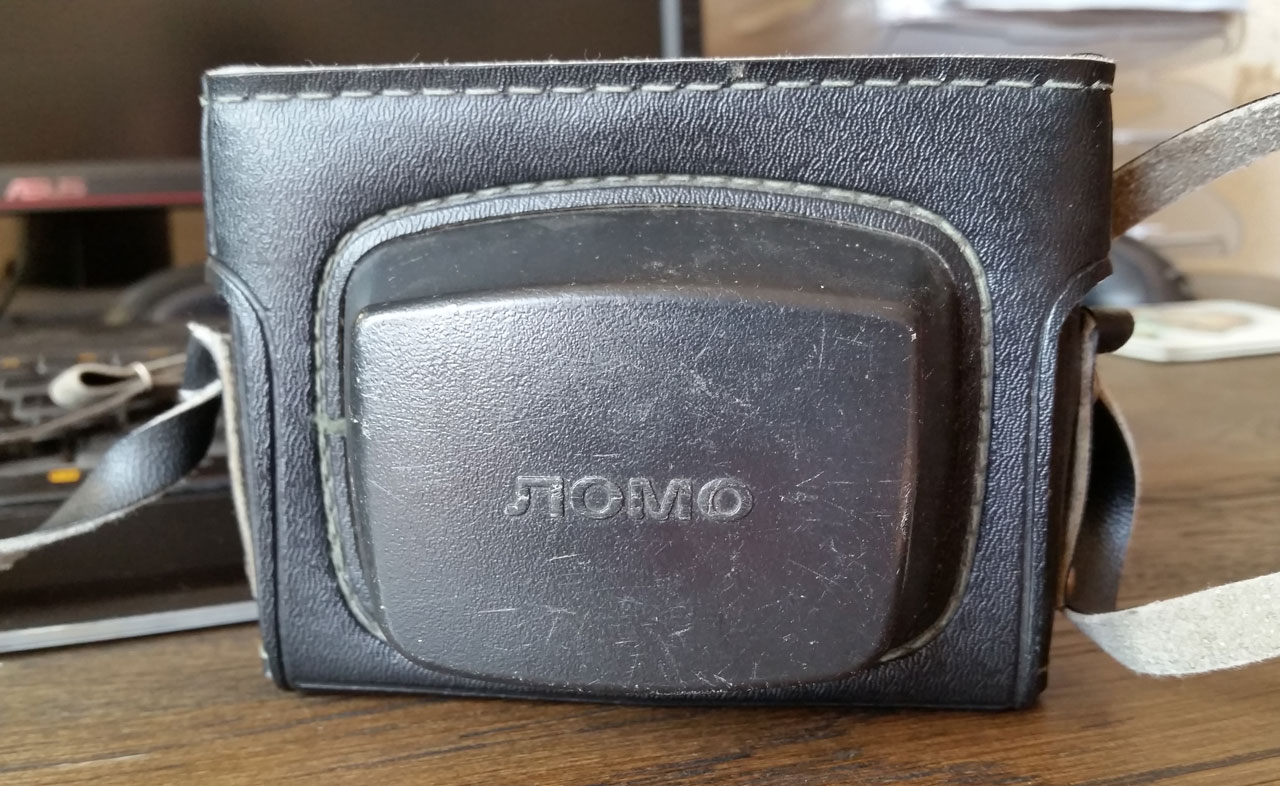
Камера Смена 8м в чехле

Камера Смена 8м в чехле

Читать далее ...


Красная сборка. Собираем недорогой рабочий компьютер. Часть 3.

В первой части мы выбирали комплектующие для сборки недорогого, но вполне мощного и тихого компьютера для загородного дома, во второй части, эти комплектующие были собраны в единый системный блок. Ну, а сейчас настало время настройки компьютера и приведения его в состояние, когда с ним уже можно работать.

Разбираемся с UEFI

На только что собранный своими руками компьютер, по плану должна быть установлена операционная система Windows 8.1 x64. Почему именно x64 версия? Да потому, что только она может работать с объемом ОЗУ более 4- Гб, а у нас установлено целых 8 Гб оперативной памяти, поэтому только 64-х разрядная версия Windows. Как не трудно догадаться из предыдущих частей, в нашем компьютере есть только жесткий диск, но нет никакого привода для чтения компакт-дисков. Как показывает практика, устройства эти по большому счету и не нужны. Данными можно обмениваться через сеть или посредством более удобных USB-Flash накопителей. А привод для дисков нужен только для создания резервных копий чего-либо (привод должен уметь записывать диски), либо для установки операционной системы. Но, поскольку живем мы в ХХI-м веке, то современную «операционку» можно установить и без дисков, прямо с USB-Flash диска. Для установки Windows требуется «флешка» объемом не менее 4-х Гб, на которую записывается установочный образ системы. Записать его можно множеством способов, но настоящие компьютерные мачо используют программу UltraISO.

Но, прежде установки системы на жесткий диск компьютера, необходимо настроить его самые базовые параметры. Во времена динозавров и звероящеров с бородами и пивными животиками, за настройку самых низкоуровневых, животных инстинктов, отвечала система BIOS. Оболочка BIOS записывалась на специальную микросхему и загружалась в самую первую очередь при старте компьютера. И именно эта подсистема выполняла первичные тесты оборудования «персоналки», попискивая динамиком в случае обнаружения какой неполадки. Но, все течет и все меняется и BIOS заменили более юркие и заметно шустрые системы называемые UEFI. По сути, UEFI выполняет те же функции, что и BIOS, но обладает некоторыми дополнительными возможностями. А пользователю предоставляется заметно улучшенный интерфейс.

Вообще документация к материнской плате от MSI, а приобретен retail вариант, т.е. с коробкой и всеми необходимыми плюшками, откровенно порадовала. Все расписано грамотно и четко. Но самое главное, подробно описаны пункты настройки UEFI. Такого с BIOS никогда не было, все меню были описаны настолько кратко, насколько это вообще возможно и некоторые, не самые популярные пункты настройки, так и оставались загадкой на протяжении длительного времени.

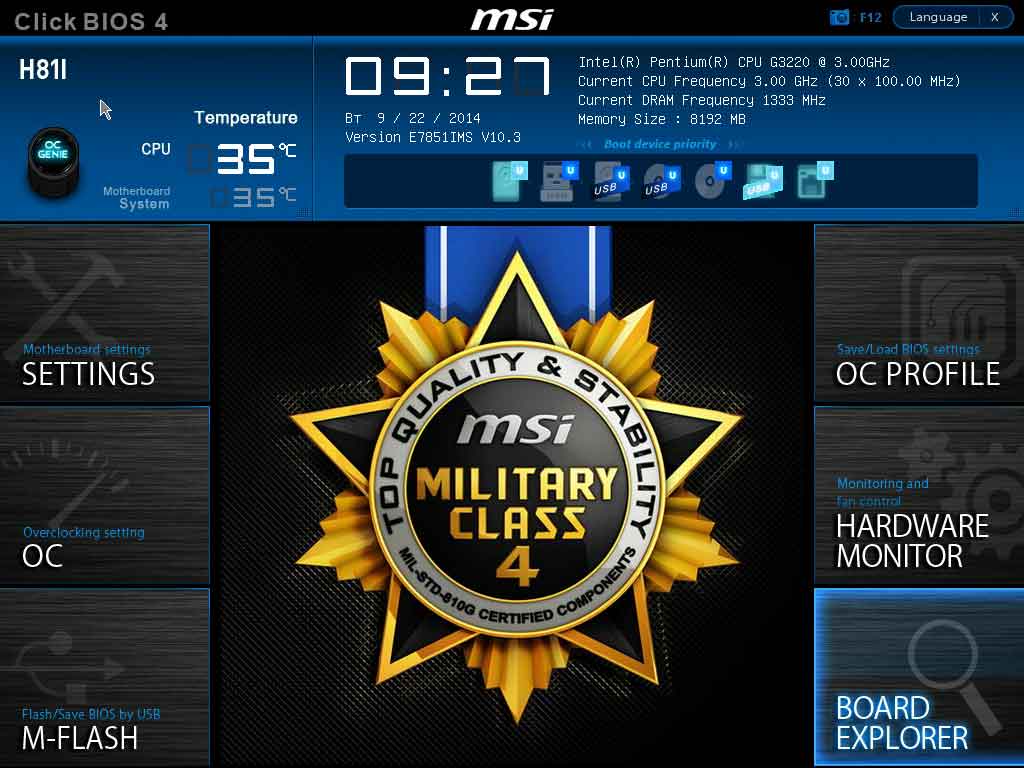
Заглавный экран UEFI материнской платы MSI

Заглавный экран UEFI материнской платы MSI

Читать далее ...


Красная сборка. Собираем недорогой рабочий компьютер. Часть 2.

Вся первая часть была посвящена процессу подбора комплектующих для сборки недорого, небольшого и малошумного компьютера для использования в загородном доме, а теперь же настал черед непосредственно «Красной сборки».

Сборка

Итак, полный набор компонентов собран, его, кстати можно посмотреть в конфигураторе Ситилинк-а, а при необходимости заказать как целиком, так и по частям. И, собственно, пора приступать к оценке всех компонентов с точки зрения сборщика и их комплектации в единое целое. Но, прежде чем начать сборку, помните, что торопиться не следует, каждое движение должно быть четким и продуманным заранее. Иначе, вы рискуете повредить дорогостоящие комплектующие. Приложили слишком много силы к процессору, добро пожаловать в магазин за новой материнской платой и самим процессором. Воткнули не той стороной ОЗУ? Вперед за новой платой и скорее всего модулем ОЗУ. Подсоединили не тем боком коннектор питания? Ура, сгорело все подключенное. Но, не стоит пугаться. Современные компьютерные комплектующие, сделаны специально с повышенным уровнем дуракоустойчивости. Подключить что-то не так, можно только обладая талантами весьма определенного характера.

Но, есть у сборщика и другой враг, невидимый и коварный. Это статическое электричество. Накапливаясь на человеке, а затем высвобождаясь в виде небольшой молнии, оно способно с легкостью убить любой электронный компонент во время его установки. Достаточно только дотронуться. Помните, что пока компоненты не установлены в корпус и корпус не закрыт крышкой, они находятся в зоне повышенной опасности поражения статическим электричеством. Все производители поставляют свои комплектующие, которые могут быть повреждены статикой, в специальных антистатических пакетах или специальных пластиковых чехлах.

До сборки, обязательно нужно сбросить накопившейся заряд, а во время работы, лучше не елозить по синтетическим коврам, пушистым котам и эбонитовым палочкам, а вместо этого периодически сбрасывать накопленный заряд. Как это сделать? Нужно прикоснуться и подержаться за что-то заземленное в вашем доме. Это может быть металлический корпус компьютера, подключенного в электросеть с нормальным заземлением, металлическая батарея отопления, поток воды из водопровода, ведро с припаянным медным кабелем закопанное на глубину в полтора метра во дворе. Экспериментируйте, и главное никаких эбонитовых палочек! И вообще старайтесь брать комплектующие только за края плат, не касаясь никаких контактов или элементов.

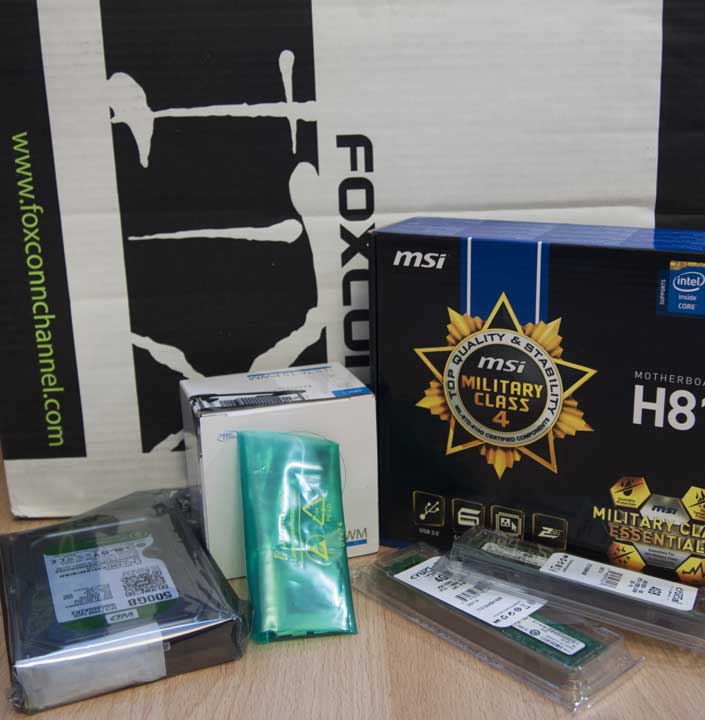
Все комплектующие для "Красной сборки" в одной кучке

Все комплектующие для "Красной сборки" в одной кучке

Корпус

Сборка компьютера начинается, обычно с установки материнской платы в системный блок. Распаковываем системный блок и достаем все, что в него положил заботливый производитель. Обычно, забота заключается в наборе болтиков разного калибра позволяющих привинтить материнскую плату к корпусу, установить жесткий диск и собрать сам корпус. Корпус mini-ITX FOXCONN RS-233, выбранный нами на предыдущем шаге, хоть и приехал из магазина в видавшей виды картонной коробке, сам оказался на редкость неплохим. Металл толщиной в 0.5 мм, вполне неплохо для недорогого корпуса, он не будет так сильно вибрировать, да и необходимая жесткость будет соблюдаться. А завальцованные края всех стоек и углов, защитят руки сборщика от порезов и ссадин.

Читать далее ...


Красная сборка. Собираем недорогой рабочий компьютер. Часть 1.

Фабула

Возникла у меня необходимость заполучить небольшой компьютер, настольный и тихий, что бы подключить его к освободившемуся монитору и гонять на нем офисные задачи, «фотошоп», «сони вегас», а иногда и в танки поиграть, если вдруг, совершенно случайно выдастся свободная минутка, которую будет нечем занять. И бюджет предполагался, в районе 10-12 тысяч рублей, что по нынешним временам, мягко говоря, совсем немного. Сказано — сделано. Но, после долгого и упорного выбора конкретной модели, я окончательно понял, что приобрести стоящую модель за указанную сумму нельзя, а то, что вписывается в данный ценовой диапазон, машинки, что называется совсем хилые и работать на них будет совсем не комфортно. Поэтому, внутренне хлопая в ладоши, было принято решение собрать из отдельных комплектующих компьютер, вернее системный блок, самостоятельно. Как я уже упоминал, монитор уже был свободный, а клавиатура и мышка также нашлись.

Немного истории. В начале в конце 80-х и начале 90-х годов, рынок склеивающего ласты Советского Союза и тех стран-осколков, что после него остались, массово наполнялись вычислительной техникой из-за рубежа. Ранее она по очевидным причинам была недоступна, а с началом перестройки и падением железного занавеса, многие коммерсанты привозили зарубежные компьютеры на внутренний рынок контейнерами и пароходами, делая на этом состояния. Так, например, начиналась история нашумевшей компании «МММ», да и у многих других, нынче совершенно отошедших от компьютерного бизнеса, корни именно в продаже забугорной вычислительной техники. Коммерсанты привозили уже собранные компьютеры из Европы и продавали их так, как есть. Но, Россия всегда была богата умными людьми и очень скоро многие сообразили, что гораздо дешевле привезти напрямую от производителей комплектующие и собрать их в компьютеры уже своими собственными руками. Выгода получалась существенная. Так и появился термин «Красная сборка», означающая сборку компьютера, точнее системного блока, своими руками, будь то руки компьютерного энтузиаста или сборщика на фирме. «Красная сборка» всегда противопоставлялась сборке «Белой», т.е. проводимой известными компьютерными компаниями на своих заводах. Белая сборка всегда была дороже красной процентов на 40, а то и больше. Но, стоимость была выше не просто так. Компьютеры собранные промышленными зарубежными сборщиками, на предприятиях тестировались и только потом отправлялись потребителям. А в красной сборке, никакого тестирования не проводилось априори. Работало и ладно. Ну, в крайнем случае, погоняют минут 10-30 какой-нибудь нагрузочный тест и все. И именно поэтому, брендовые компьютеры обладали намного большей живучестью, чем самособранные. Хотя исключения были и там и там.

С течением времени, компьютеры все прочнее проникали в различные слои общества, и чистая красная сборка осталась уделом компьютерных энтузиастов и небольших рыночных компаний. Все остальные, так или иначе, торгуют в основном уже собранными на предприятиях, с полными циклами тестирования и проверки, компьютерами. В конечном итоге, это оказывается эффективнее, чем стараться организовывать собственное производство на коленке. Да и гарантийная поддержка производителя такой сложной вещи как компьютер не менее важна, чем его стоимость. Но, при самостоятельной сборке, можно подобрать все компоненты именно такие, какие нужны для решения поставленных задач. И при помощи комбинирования этих компонентов, можно постараться собрать идеальный компьютер. И именно так я и поступил.

Читая этот текст, опытный пользователь сможет обзавестись методикой того, как самостоятельно подобрать себе любимому комплектующие, а в следующей части вообще понять, как собрать компьютер из подобранного. Однако автор сразу же предупреждает, что не несет никакой ответственности, за безвременно потраченные денежные средства, сгоревшие предохранители и поплавленные провода. К сборке и выбору нужно подходить с головой, а головотяпство, лучше оставить за порогом.

Определяемся с предназначением будущего компьютера

Первой задачей, с которой должен справиться сборщик компьютера — определиться, какие задачи компьютер должен выполнять. Для меня требовался небольшой по физическому размеру компьютер, который будет использоваться загородом для работы с офисными документами, сёрфинга по Интернет и изредка работой в Adobe Photoshop для обработки фотографий, и совсем иногда в Sony Vegas для нелинейного монтажа видео. А в редкие минуты досуга, хотелось бы иметь возможность погонять в простенькие игры типа World of Tanks. Хочу сделать особый упор на то, что компьютер предполагалось использовать в сельской местности, поэтому одним из требований к нему было предъявлено отсутствие излишнего шума. Ведь за городом, обычно тишина, а не шум и гам, как в большом городе.

Читать далее ...


Беспроводная зарядка Samsung для телефонов

Беспроводная зарядка устройств появилась не так уж и недавно. У меня дома скопилось, как минимум с пяток устройств, которые заряжаются без проводов. Это и электроника, и различная бытовая техника, например электробритва. Заряжать аккумулятор без подключения провода — удобно. Достаточно только поместить заряжаемое устройство в специальный стакан или положить его на соответствующую подставку. И нет никакой возни с проводами. Разумеется, устройство должно обладать функционалом по беспроводной зарядке, обычный телефон, заботливо уложенный на беспроводную зарядку, не зарядится ни на йоту.

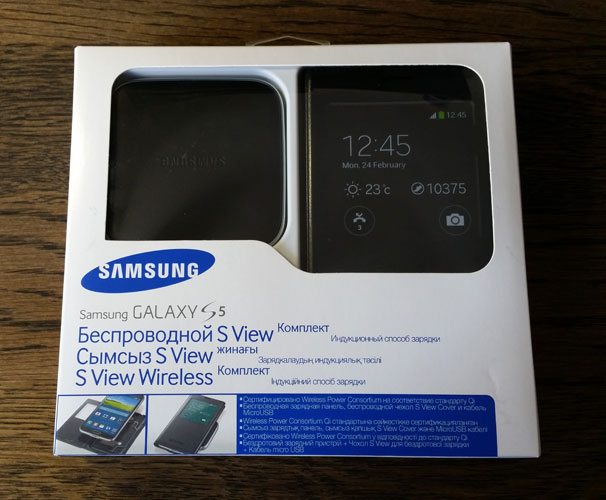
Комплект из чехла и беспроводной зарядки для Samsung S5

Комплект из чехла и беспроводной зарядки для Samsung S5

Читать далее ...


Камера Samsung Galaxy S5 - не только лишь все

Компания Samsung навострилась выпускать отличные мобильные телефоны на платформе Android. Ее телефоны можно встретить везде, в любом уголке мира, и ими будут с удовольствием пользоваться люди. Телефоны от Samsung настолько популярны, что в 2014-м году, компании удалось захватить большую часть рынка смартфонов построенных на экосистеме Androind. Все в устройствах от Samsung хорошо сделано, за исключением маленькой, такой совсем малюсенькой детали.

Если раньше, когда телефоны были большими и с кнопками, к каждому телефону в обязательном порядке шла книга с инструкциями, где самым подробнейшим образом документировалось, какими функциями оснащен телефон, для чего они нужны и как ими пользоваться. А сейчас же, в коробке со смартфоном, покупаемую за ощутимую пачку денег, лежат всего две дохлых брошюрки, одна изображает из себя гарантию, а вторая обычно зовется "Быстрый старт" и содержит в себе легкомысленные инструкции о том, куда вставить sim-карту и как засунуть батарейку, что бы не разломать корпус телефона. Впрочем, такая тенденция относится ко всей компьютерной электронике. Подразумевается, что пользователи всей этой техники настолько продвинутые, что сами разберутся, что к чему. А если и не допоймут что-то, то посмотрят онлайн справку. Но, беда в том, что в Samsung-е позабыли о своей собственной онлайн справке и пользователю приходится разбираться самостоятельно со всем программным обеспечением, установленным в телефоне. А подчас сделать это не так-то уж и просто, особенно не самому продвинутому потребителю.

Вполне возможно, что корейцы рассчитывали на то, что во всех других странах, люди так же хорошо шарят в компьютерных технологиях, как и сами корейцы, которые только и делают, что учатся с утра и до поздней ночи на протяжении лет 40, а то и больше. Но, это всего лишь стереотип. В Корее, есть немало людей, которые с техникой на "Вы" и которые используют потенциал своих телефонов далеко не на полную катушку. Да и россиян, неспособных отличить Google Chrome от Yandex Browser предостаточно.

Собственно этой статьей, я хочу провести небольшой ликбез по одному из самых востребованных приложений на таком популярном смартфоне, как Samsung Galaxy S5. Речь далее пойдет о приложении "Камера", при помощи которой можно делать фотографии и снимать видео на телефоне.

"Камера" именно приложение. Да, оно установлено на телефон в заводской установке, но, никто не мешает использовать приложение для фото- и видеосъемки стороннего разработчика. Например, можно совершенно свободно скачать и установить неплохое приложение "Камера" от империи добра Google. Но сейчас, все же сосредоточимся на приложении от корейского гиганта, поскольку большинство пользуется именно этим приложением. Возможно, что в будущем, у появятся и другие статьи, разъясняющие как пользоваться той или иной примочкой на телефоне. Поэтому, следите за обновлениями.

Итак, для того, что бы вызвать к жизни приложение для съемки, нужно нажать на соответствующий значок. Приложение запускается, и мы видим его интерфейс. Удивительно, но, еще каких-то 10-12 лет назад, когда цифровые камеры только-только начали появляться, они загружались гораздо дольше, чем делает это приложение (да, за то время, что раньше включалась фотокамера, сейчас уже успевает перезагрузиться современный телефон). Бывало, сюжет уже успеет добежать до канадской границы, а камера еще не до конца загрузилась. Скорость запуска приложения и готовность его к съемке, фактов весьма важный, ведь от этого зависит даже и то, сможете ли вы сфотографировать то, что хотели или уже не успеваете. Впрочем, на S5 и других флагманах от Samsung, подобной проблемы не возникает. Камера запускается почти мгновенно и сразу же готова к использованию. Дольше, обычно, достаешь телефон из кармана, добираешься через интерфейс к кнопке запуска камеры.

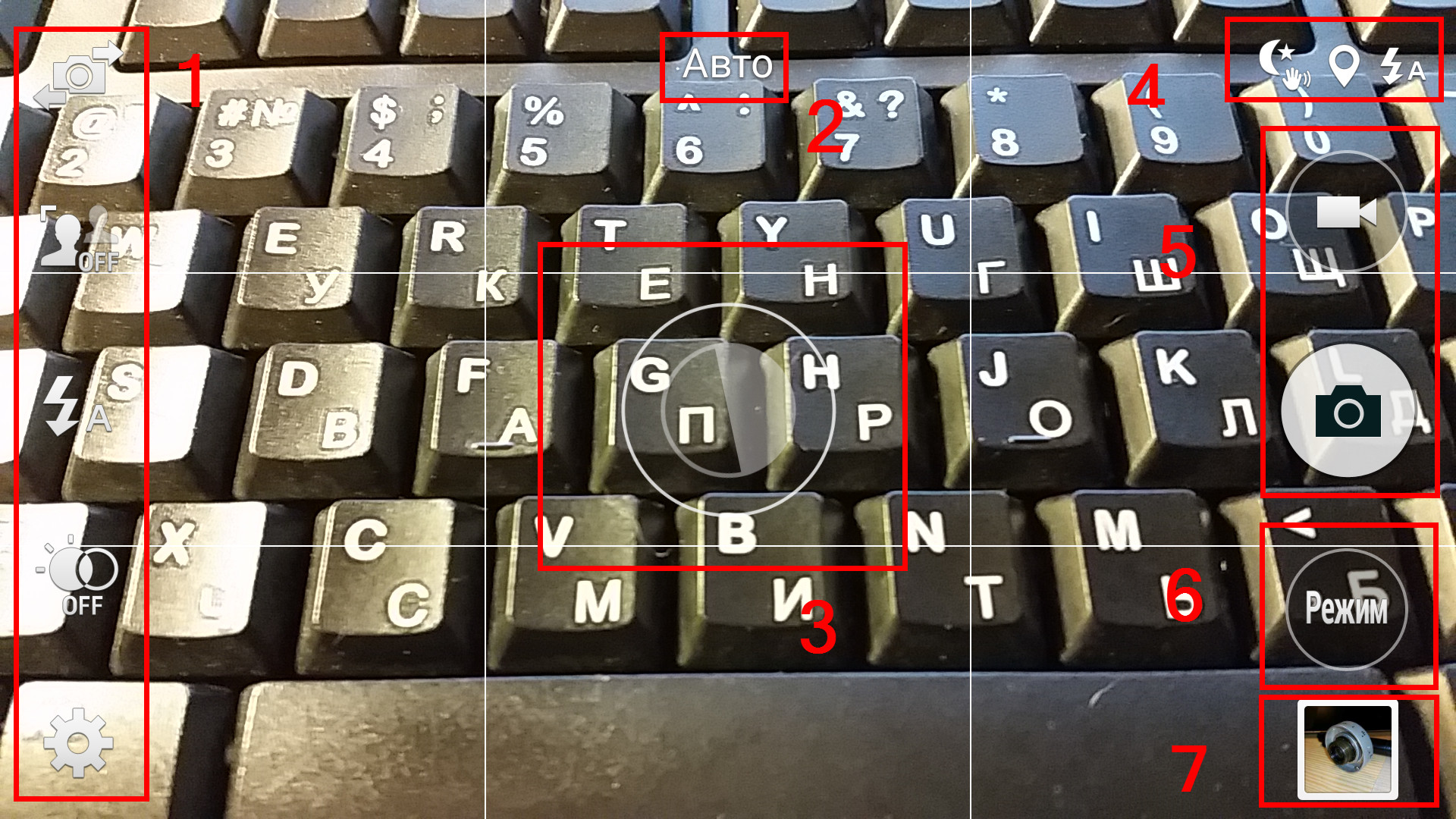
Интерфейс приложения "Камера".

Интерфейс приложения "Камера".

Читать далее ...


Адептам пленки, поём мы песню

Меня всегда радовали "специалисты", которые постоянно пытались доказать мне, что в деле фотографии пленка снимает лучше. Когда цифровые фотоаппараты уже стали более-менее доступными, они убеждали меня в том, что они "дурачком" или "мыльницей", снимут на пленку не хуже, а заметно лучше, чем я на близкий по классу, но цифровой фотоаппарат. И приводили вполне уместные доводы, когда на корпоративах, не умолкают фотовспышки, но в результате хороших фотографий получается одна-две. Когда же цифровики вообще вытеснили пленочные фотоаппараты, то начали приводиться уже другие аргументы. На "широкий" формат фотографировать на пленку милое дело, результат превосходный. И они при виде фотографии в компьютере, отдаленно напоминающей пленочную, удовлетворенно цокают языками. По большому счету, у меня создается очень стойкое впечатление, что подобные люди, нет, не ретрограды, а скорее персоны, не совсем разбирающиеся в предмете и выражающие по большому счету чужое, услышанное от кого-то, а не свое собственное мнение.

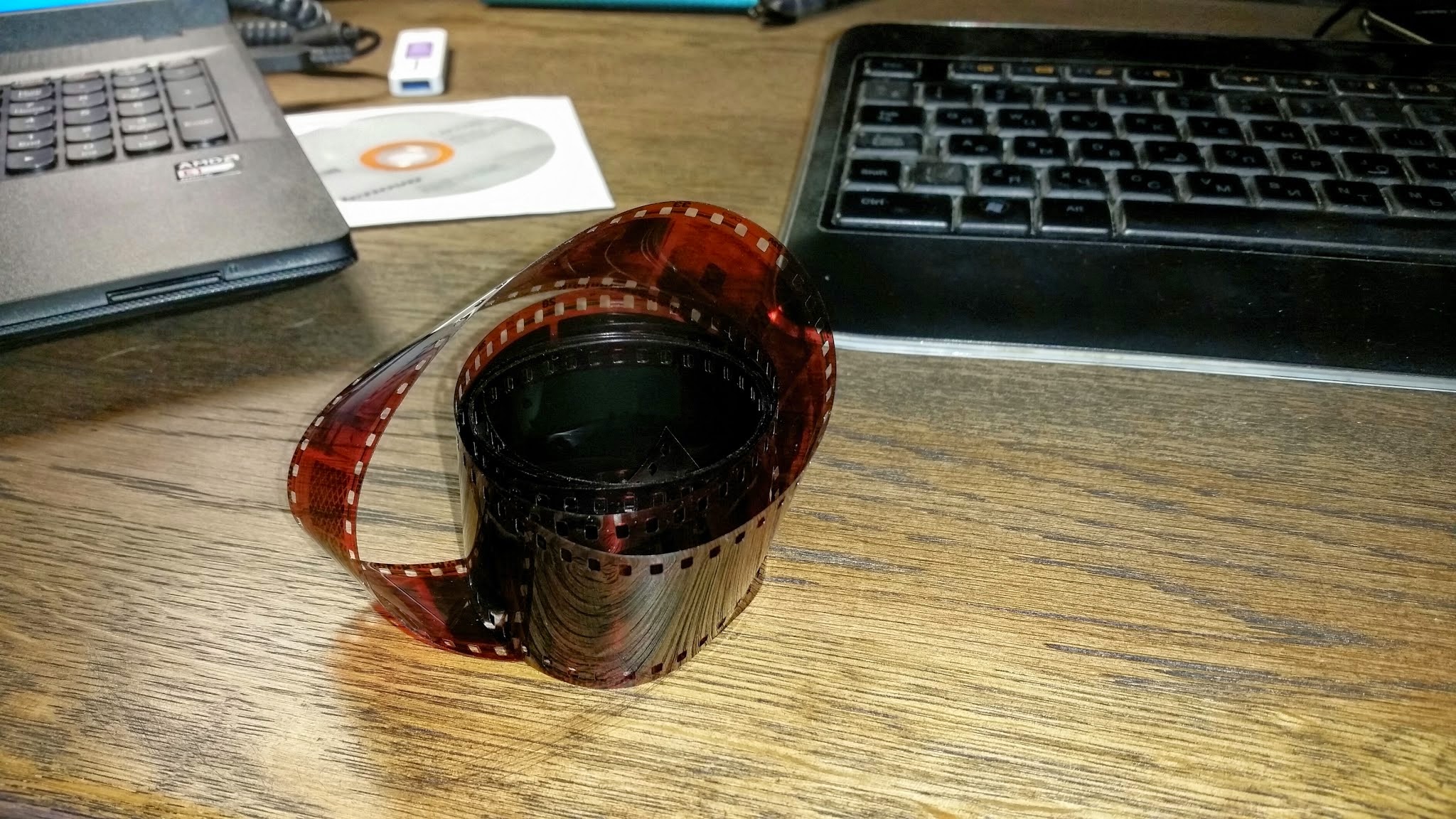
Рулончик проявленной 35-мм пленки Fujifilm на 200 единиц DIN. Снято телефоном Samsung Galaxy S5.

Рулончик проявленной 35-мм пленки Fujifilm на 200 единиц DIN. Снято телефоном Samsung Galaxy S5.

Читать далее ...