Домашний микросервер. Идея.

Идеей поставить дома свой собственный, небольшой сервер, я заразился еще в начале 2000-х. В то время единственное для чего такой домашний сервер мог использоваться, так это работать исключительно в качестве файлового сервера. Но целесообразность подобной затеи, несмотря на несколько отчаянных попыток, поставила большой и жирный крест на этой задумке. Время шло, потребности росли и в конце концов, задумка реализовалась. Правда, на полку импровизированной «серверной» встало крохотное устройство от Synology. Какой-никакой, а сервер.

NAS от Synology пожалуй, лучшие устройства на рынке. Они обладают всем необходимым для счастливого существования как домашнего, так и корпоративного пользователя начиная от сегмента SOHO и заканчивая серьезными дядьками с животами и галстуками. Но, покрутив несколько лет в домашних условиях DS112, а устройство исправно работает и поныне, я крепко задумался. С одной стороны, Synology штука превосходная, с другой мне явно хочется чего-то более мощного в плане производительности, но самое главное, в плане функциональности. А параллельно, под руку подвернулся и загородный дом, где было можно реализовать задумку с чистого листа.

Итак, мне захотелось реализовать нечто наподобие Synology, но за гораздо меньшие деньги при равной производительности и с неограниченным набором функций. Будущая система должна выступать в качестве DLNA сервера, раздавать медиапотоки по плодящимся как после дождя умным телевизорам и прочим оконечным мультимедийным устройствам. Кроме того, для наполнения DLNA мультимедийным контентом, неплохо бы иметь еще и качалку Torrent, а заодно и всяческие BitTorrent Sync и тому подобные приблуды. Параллельно мне хотелось получить возможность видеонаблюдения, с количеством камер до шести штук, ну и какой-то функционал из разряда «Умный дом». В принципе, все это можно с легкостью реализовать и на Synology, все за исключением одной штуки. В Synology, по крайней мере в бытовых NAS нельзя настроить надежное шифрование некоторых конфиденциальных файлов и файликов. И хотя архитектура Synology есть разновидность Linux, но она слишком уж усечена, чтобы с ней можно было бы творить все, что захочется.

Итак, постепенно идея о новом микросервере начала выкристаллизовываться, пока не выросла в настоящий проект. В рамках проекта мне предстояло пополнить свои знания некоторыми доселе белыми пятнами, например, мне предстало освоить новое семейство операционных систем, погрузиться в мир шифрования с головой и руками, изведать тонкости видеонаблюдения и вступить на шаткую дорожку познания идеологии «умного дома». В реализации проекта, я решил придерживаться концепции «разумной достаточности». Иными словами — оборудование и программное обеспечением должно удовлетворять поставленным задачам, с минимальным запасом, позволяя не тратить лишние ресурсы. В первую очередь это относится к аппаратному обеспечению, но и лишние программы могут внести свою, хоть небольшую, но лепту.

Итак, впереди увлекательнейшее действие по созданию чего-то нового и интересного. Вперед!


Ссылки на другие части:

Домашний микросервер. Идея.
Домашний микросервер. Аппаратное обеспечение. Сервер.
Домашний микросервер. Программное обеспечение. Операционная система. Ubuntu.
Домашний микросервер. Программное обеспечение. Основные и системные программы под Ubuntu.
Домашний микросервер. Программное обеспечение. Скачиваем торренты.
Домашний микросервер. Программное обеспечение. Раздаем контент по DLNA.
Домашний микросервер. Аппаратное обеспечение. Китайская NoName IP-видеокамера на основе чипа HI3518E_50H10L_S39.

Домашний микросервер. Программное обеспечение. Видеонаблюдение на основе IP-камер и Xeoma.
Домашний микросервер. Программное обеспечение. Шифруем конфиденциальную информацию в Ubuntu при помощи eCryptfs и хранением ключей в TPM.
Домашний микросервер. Программное обеспечение. Умный дом.
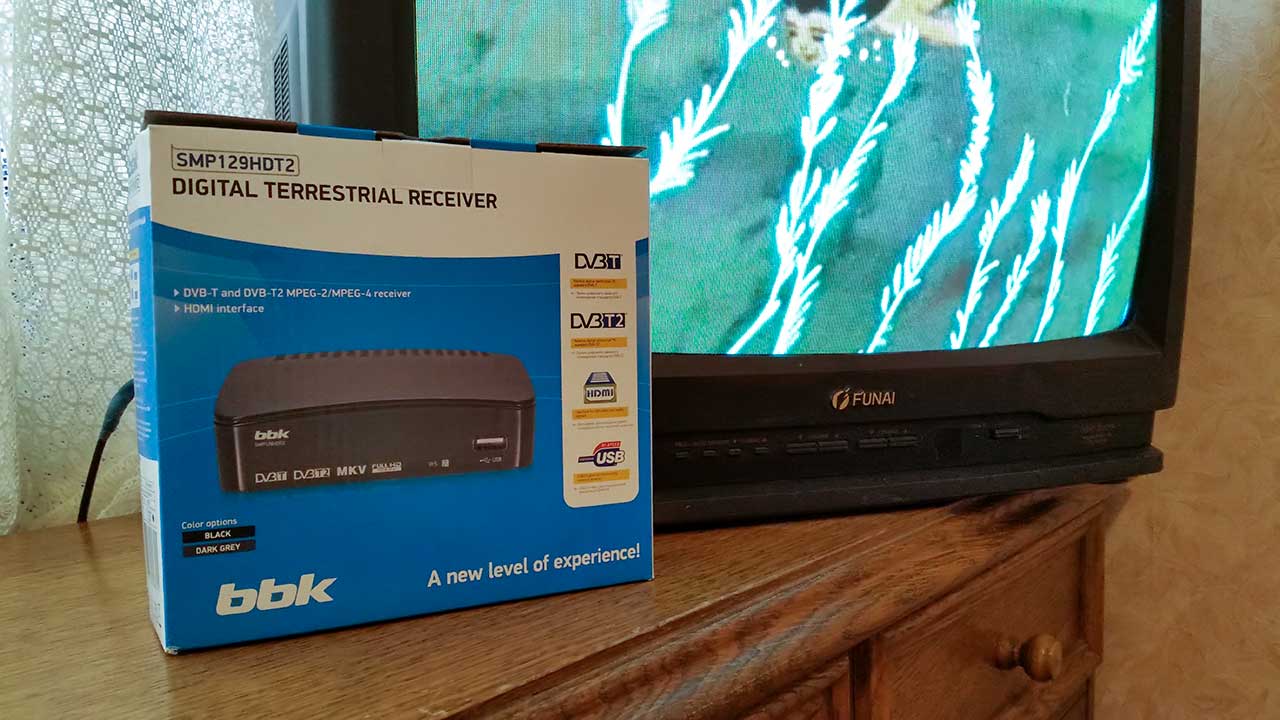
BBK SMP129HDT2 — доступный приемник для просмотра цифрового эфирного телевидения в стандарте DVB-T2

Совсем недавно, я уже писал по поводу установки и настройки эфирного цифрового телевидения по стандарту DVB-T2 в частном доме Подмосковья. Но то было про телевизор уже сразу с завода оборудованный модулем стандарта DVB-T2 и способным из коробки принимать все необходимые каналы. Но, что делать владельцев миллионов старых телевизоров, может быть даже на ЭЛТ? Выкидывать и покупать новы?

Не стоит спешить. Для того чтобы модернизировать свой старый телеаппарат в новый современный приемник качественного цифрового телесигнала достаточно всего лишь подключить к нему цифровую приставку с DVB-T2. Разумеется, ваше местоположение должно входить в зону охвата трансляции цифрового сигнала и антенна, подключенная к телевизору, должна быть дециметровая и обеспечивать хоть какой-то прием сигнала дециметровых каналов. В противном случае стоит изначально определиться с антенной, а уже затем класть глаз на телевизионную приставку.

На рынке присутствует некоторое количество DVB-T2 приемников, выполненных в виде телеприставок. Производят их как у нас, в России, так и в далекой стране на востоке. По качеству и функциям они мало чем отличаются, ведь изготавливаются они почти на одних и тех же компонентах. Глобализация, мать ее ити за ногу!

В самом нижнем ценовом сегменте царят довольно простые приставки, которые только и могут, что транслировать сигнал в стандартах DVB-T/DVB-T2, проигрывать фильмецы с воткнутой флешки, да выступать в качестве цифрового эфирного видеомагнитофона. Но если разобраться, то большего и не требуется. Этих функций даже немного слишком много для обычного бытового потребителя. Достаточно было бы только просмотра каналов в стандарте DVB-T2 и все.

Коробка BBK SMP129HDT2 на фоне архаичной древности.

Коробка BBK SMP129HDT2 на фоне архаичной древности.

Более дорогие модели могут дополнительно иметь слоты для CAM-модулей или дополнительные декодеры, например, стандарта DVB-C2. Оно конечно хорошо, но смысла в нем нет никакого. Можно тешить себя надеждой, что когда-то, в моем Выдропужске, кто-то запустит коммерческое цифровое эфирное телевидение, я куплю модуль и буду наслаждаться платными каналами. Утопия. Да и другие стандарты, если они действительно у вас присутствуют, то такой ресивер стоит рассмотреть. А иначе, как водится, деньги на ветер и пыль в глаза.

Один из самых доступных DVB-T2 приемников на рынке BBK SMP129HDT2 изготовленный на чипе ALI 3812. Компания BBK резво набрала старт на российском рынке в начале 2000-х, ее недорогая продукция продавалась на каждом углу и была отчасти единственной «брендовой» альтернативой именитым фирмам. Но время шло, благосостояние населения росло и на просторах нашей страны начали успешно укореняться корейские производители. А BBK так и осталась нишевым игроком дешевой электроники.

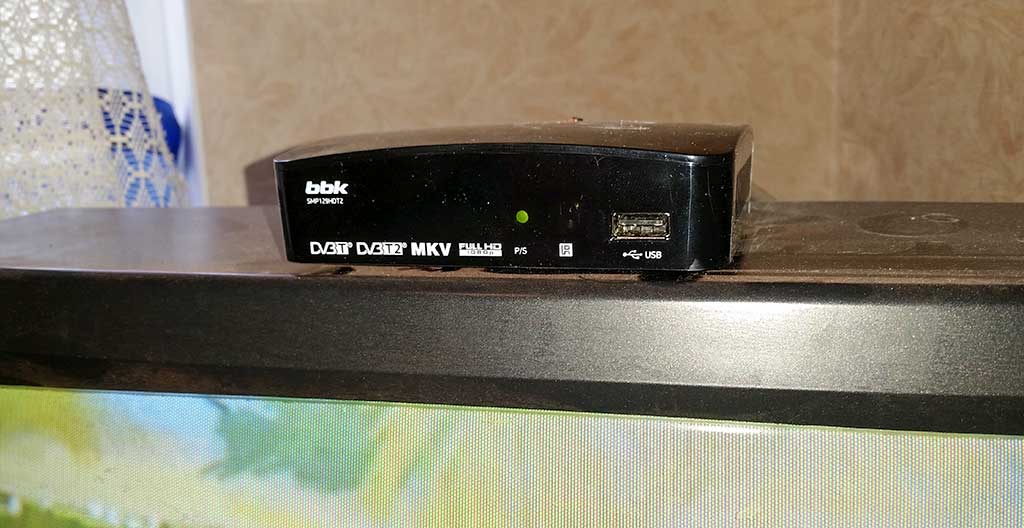
BBK SMP129HDT2 на архаичной древности.

DVB-T2 приемник BBK SMP129HDT2 на архаичной древности. Аж запылилось все.

Можно было бы точно так же сказать и о приемники BBK SMP129HDT2. Дескать «узкоглазая кособокая китайщина». Однако, рука не поворачивается такое написать о SMP129HDT2. Прибор хорош во всех отношениях. Он дешев и им не жалко оснастить древний, но все еще исправно работающий ЭЛТ телевизор. Он поставляется в очень маленькой коробочке, а сам приемник еще меньше. Но он не поднимается на задних ножках от веса кабелей. У него отсутствует внешний громоздкий блок питания, а сам он при работе не греется. Он четко поймал все доступные каналы, включая радио. У него есть русский язык прямо из коробки, а с его подключением к телевизору справится и школьник.

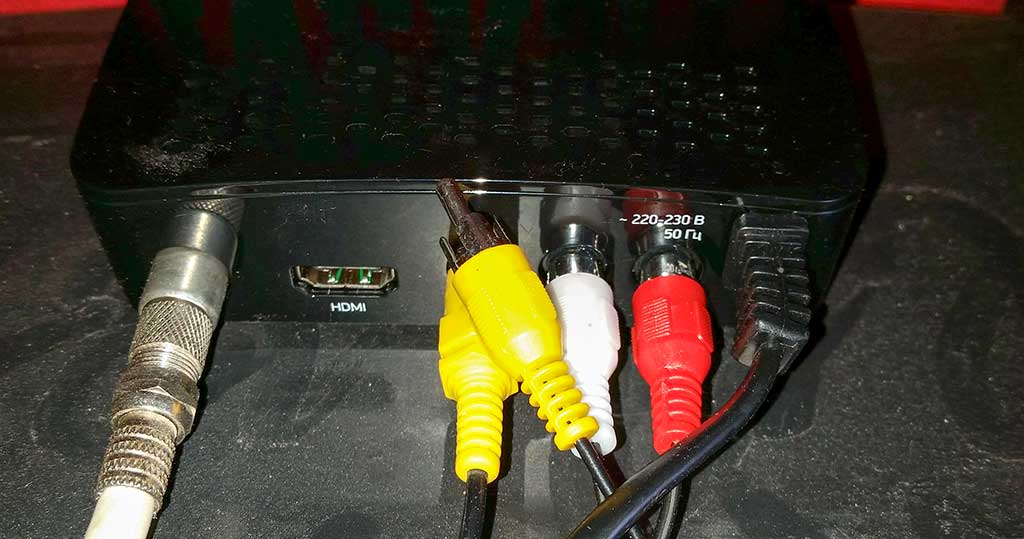
BBK SMP129HDT2 задняя часть.

BBK SMP129HDT2 задняя часть.

Кстати, о подключениях. У приемника присутствует единственный антенный вход. А выходов два. Один аналоговый в виде «тюльпанчиков» с кабелем в комплекте, а второй цифровой HDMI. Приемник может выводить картинку с самого низкого когда-либо известного человечеству и до актуального FullHD 1080p. Хотя, в таких телевизорах обычно DVB-T2 уже встроен изначально. Удивительно, но у BBK все работает так, как должно работать. Каналы переключаются быстро, не притормаживая, программа передач отображается, звук регулируется. Чего еще можно желать от телевизионной приставки? По уровню приема сигнала, я не могу заметить каких-либо отличий, скажем от дорого ТВ, подключенного к той же антенне. Цифра она и есть цифра. А все дополнительные функции, типа проигрывания видео или записи эфира на флешку — это все от лукавого, не нужны они.

Отчего — рекомендую данный аппаратец для приобретения и модернизации старой техники. Даже придраться не к чему.


Polaroid Cube — маленькая да удаленькая хренатень

Кадр сделан Polaroid CUBE

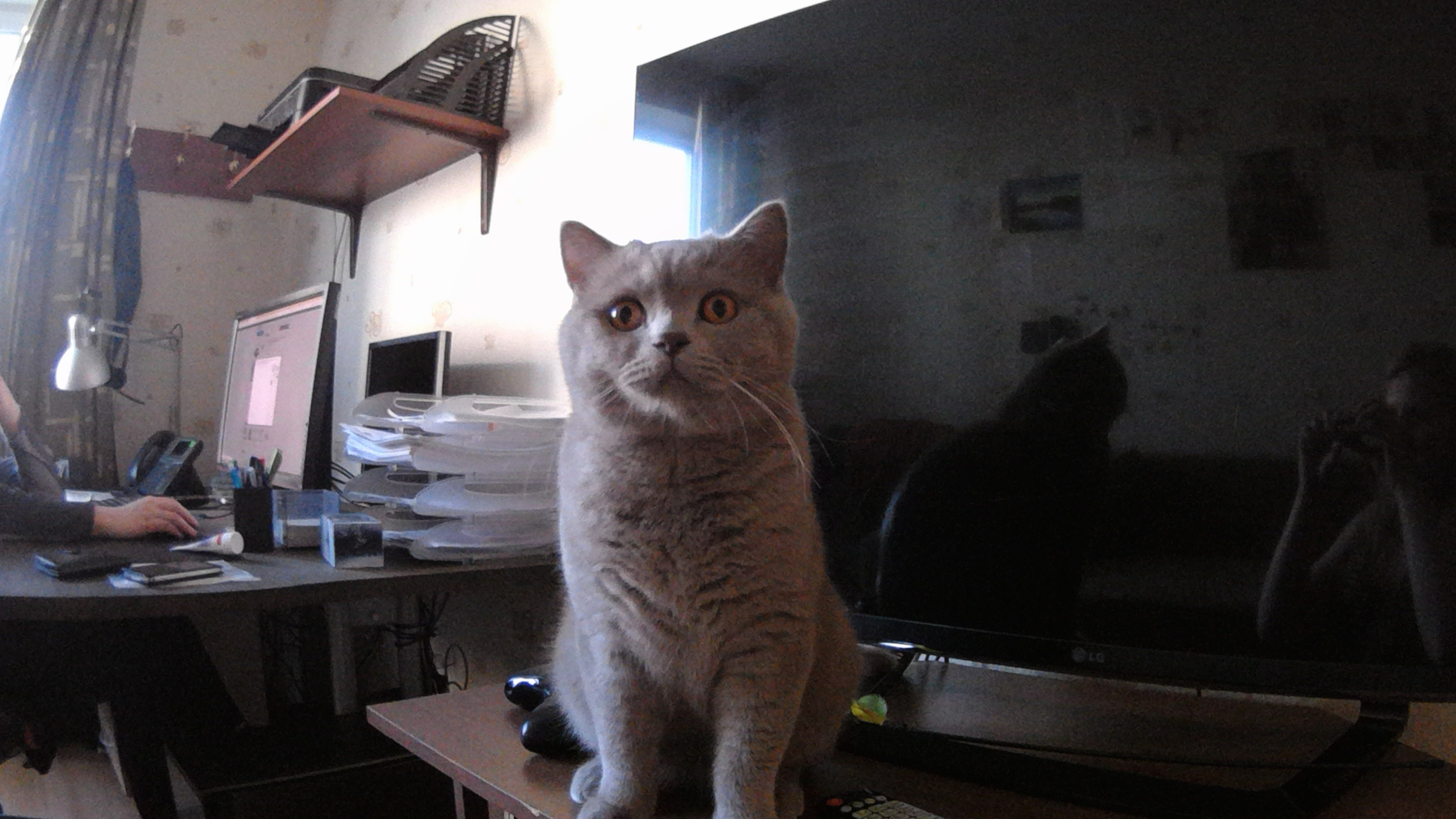
Кадр сделан Polaroid CUBE. Хорошо заметны цвеные шумы.

В последние несколько лет популярность разнообразных экшн-видеокамер растет год от года. На пике популярности находятся, разумеется легендарные камеры GoPro. Они конечно были далеко не первопроходцами в создании подобных гаджетов, но благодаря грамотной маркетинговой политике, смогли добиться выдающихся результатов и вырваться в безусловные лидеры, может быть и не по продажам в целом, но как минимум по потребительскому восприятию. Ведь если сейчас мы говорим экшн-камера, то подразумеваем GoPro, а если говорим GoPro, то подразумеваем экшн-камеру. Но кроме лидеров на рынке присутствуют как новички, пытающиеся догнать и перегнать, так и вполне солидные компании, старающиеся не ударить лицом в грязь перед лицом шустрых альтернативщиков. Именно о такой экшн-камере дальше и пойдет речь. Polaroid, окончательно завязав с изготовлением фотоаппаратов, решил все же не уходить совсем с рынка потребительской фото-видео продукции и выпустил в свет любопытную кубическую камеру. Она так и зовется Polaroid Cube.

Читать далее ...


Домашний микросервер. Программное обеспе́чение. Видеонаблюдение на основе IP-камер и Xeoma.

Содержание:

  1. Камера HI3518E_50H10L_S39
    1. Motion
    2. ZoneMinder
    3. AVReg
    4. Pro Surveillance System
    5. Trassir
    6. Xeoma
    1. Установка
    2. Настройка
    3. Android
  2. Выводы

Камера HI3518E_50H10L_S39

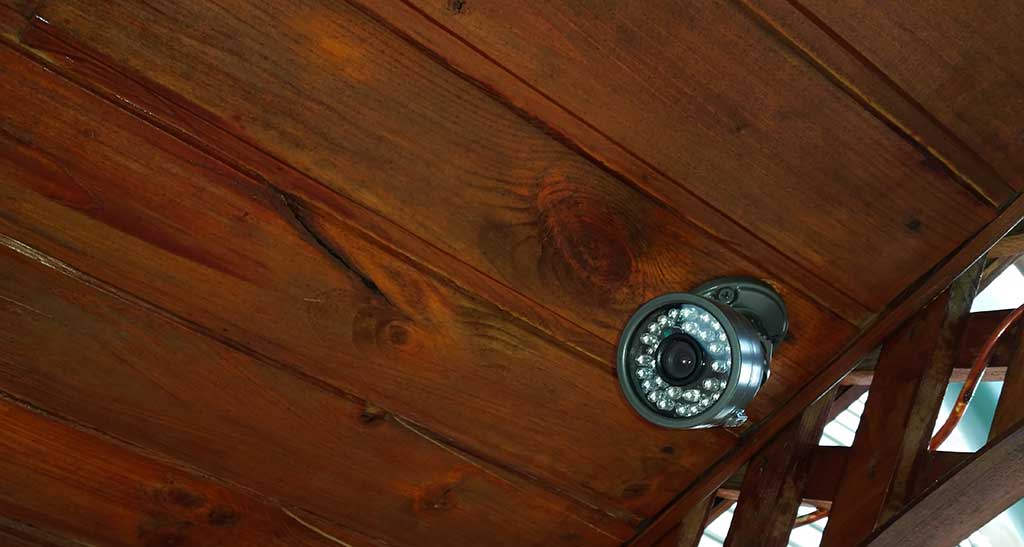
При реализации системы видеонаблюдения для загородного дома, в рамках концепции «разумной достаточности», было решено использовать IP-видеокамеры китайского производства максимально удовлетворяющие поставленным задачам, но при минимальной стоимости. Поскольку до этого у меня не было совершенно никакого опыта по организации видеонаблюдения собственными силами, то пришлось действовать осторожно и шаг за шагом входить в чудный мир IP-камер, DVR и NVR. Стараясь минимизировать затраты, я решил набраться знаний из Сети. Но, чтение немногочисленных форумов не привело к четкому пониманию какую же именно модель камеры стоит брать и какими характеристиками она должна обладать. А цены на IP-камеры от известных производителей на местном рынке просто повергают в шок. Я решил рискнуть. Для начала была приобретена одна IP-видеокамера с более-менее удовлетворительными характеристиками — мегапиксельная матрица с хорошими показателями, удовлетворительная мегапиксельная оптика и поддержка стандарта ONVIF. Кроме поддержки стандарта ONVIF, по заявлению продавца, камера способна выдавать поток по стандарту H.264 с максимальным разрешением в 1280х720 пикселей при 25 кадрах в секунду и оснащена автоматической ИК подсветкой. Подключение камеры осуществляется исключительно по витой паре. Я искал именно такую камеру, поскольку, на мой взгляд, протокол MJPEG уже устарел в том плане, что он дает излишне большую нагрузку на сеть. Ведь в MJPEG данные идут практически в несжатом потоке (хотя в сами каждры сжаты по алгоритму JPEG). С моей точки зрения, более совершенный поток H.264 обеспечит меньший трафик в локальной сети и последующее экономное хранение записей на жестком диске. Более подробную характеристику камеры дать нельзя, поскольку это чистый OEM и определить примерную модель можно только по используемому чипу и прочим, косвенным параметрам, таким как внешний вид. Итак, для тестовой конфигурации у нас используется камера «HI3518E_50H10L_S39», назовем ее именно так.

Китайская noname IP-камера HI3518E_50H10L_S39

Китайская noname IP-камера HI3518E_50H10L_S39

Читать далее ...


«Киса-киса, где ты?» — обзор GPS-трекера для животных

Полосатик еще не догадывается, что скоро он познакомится с чудом современной техники.

Полосатик еще не догадывается, что скоро он познакомится с чудом современной техники

Жители больших городов, стараясь быть ближе к природе, предпочитают не только заводить домашних животных, но и проводить выходные вне пыльной и душной городской застройки. Горожане каждую пятницу устремляются стройными рядами, с рассадой, ведрами, банками и своим прочим скарбом, на дачи. А в воскресенье те же самые потоки, уже изрядно уставшие, возвращаются обратно в город. И все бы хорошо, но многие совершают подобные вояжи выходного дня вместе со своими домашними питомцами.

А кого обычно заводят жители крупного мегаполиса в качестве домашнего зверья? Рыбок, черепах, медвежат, собак и кошек. И если с рыбками, черепахами и собаками в дачных условиях особых проблем не возникает, то с котами ситуация обычно решительно противоположная. Собаки, как правило, за исключением только отдельных, особых, пород, привязываются к хозяевам, слушаются, далеко от людей не отходят и всячески охраняют не только владельцев, но и дачные участки. А вот котики ассоциируют себя не столько с людьми, сколько со своей территорией. И будь, то городская квартира или же дачный участок, обычному городскому «усатику» нужно некоторое время на то, чтобы привыкнуть к новому месту пребывания.

Но самая неприятная особенность домашней кошки заключается в том, что кошки гуляют сами по себе и как-то совсем не подчиняются приказам хозяев. И именно по этой причине, выпущенный в пятницу вечером питомец может явиться к домашнему очагу лишь спустя несколько дней. Усталый и потрепанный, но категорически довольный. Вот и скачут владельцы породистой кошки вечером в воскресенье с фонариками по садовому товариществу, заглядывая под каждый куст и в каждую трубу. Со стороны подобная ситуация выглядит забавно, но у владельцев загулявшего животного нервишки начинают пошаливать уже через жалкие полтора часа поисков. В умах назревает коварный план экзекуции найденного животного и обещание самим себе в следующий раз посадить кота на цепь или не выпускать из дома. А мелкий хищник на все призывы хозяев показаться, лишь ехидно наблюдает из надежного укрытия с единственной мыслью «Как я здорово спрятался!».

Читать далее ...


Что творят «яичные» компании?

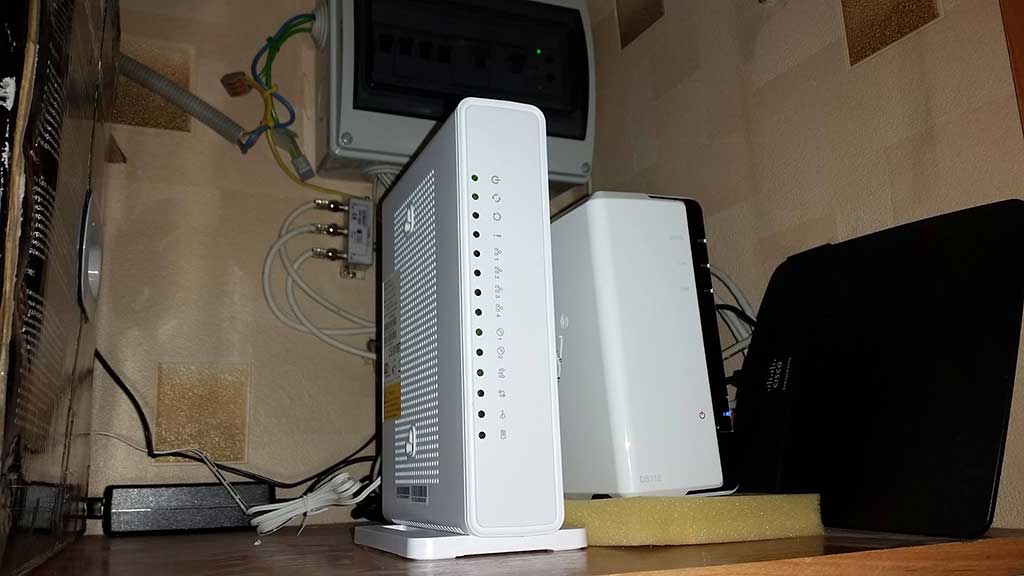
Модем ZTE F660 среди другого домашнего оборудования

Модем ZTE F660 среди другого домашнего оборудования

В Москве, силами МГТС ведется планомерная, но настойчивая работа по переводе всего телефонного хозяйства на цифровые интерфейсы. Работа, которая началась еще в 90-х наконец-то вышла на свой последний рубеж. Изначально телефонная сеть модернизировалась путем постройки цифрового оптического бекбона, соединяющего высокопроизводительной вычислительной сетью основные АТС города. В то время строилась топология типа замкнутое кольцо, к которому потом подключались радиальные станции. Целями подобной модернизации было увеличение пропускной способности самих узловых телефонных станций, переход на новую технологию передачи данных (аналог уступил место цифровой передаче данных), расширение количества абонентских каналов (а в 90-х поставить себе дополнительную городскую телефонную линию было ой как не дешево, их просто не было в достаточном количестве).

Но время шло, постройка цифровой оптической линии между телефонными станциями была завершена и настал черед конечных пользователей. И тут пришло время самой сложной части проекта. Необходимо перевести на новую технологию десятки и сотни тысяч частных абонентов. А сделать это непросто, поскольку требуется установка дополнительного оконечного оборудования каждому из абонентов. А это сопряжено с некоторыми трудностями. Ведь далеко не все абоненты дома, когда приходят монтажники, некоторые просто не понимают для чего нужен переход, а для других он вообще не нужен.

Какие выгоды получила компания, перейдя на новые технологии? Перевод на оптику МГТС позволил, во-первых, получить в собственность огромные площади в зданиях АТС, которые можно сдавать в аренду. Цифровое оборудование в эквиваленте 7-этажной АТС, занимает пару шкафов в небольшой комнатке. Собственно, процесс уже запущен и идет полным ходом. В зданиях АТС теперь салоны красоты, офисы, да фитнес-центры. Во-вторых, оптоволоконный кабель значительно дешевле медного, его даже воровать никто не будет, поскольку продать оптику все равно будет нельзя, а здоровье подорвать можно. И там, где раньше лежали тонны меди теперь проходит всего парочка тоненьких волноводов. В-третьих, у МГТС, как у оператора появилась отличная возможность предоставлять помимо услуг телефонии еще и услуги Интернет вкупе с интерактивным телевидением. Да, конечно, МГТС раньше худо-бедно предоставлял услуги по технологии ADSL, но по сравнению с новыми возможностями это капля в море.

Читать далее ...


Перенос Win8.1 с HDD на SSD — совсем не проблема

Многие из нас иногда сталкиваются с весьма неочевидной проблемой при модернизации персоналки. Жесткий диск априори самый медленный компонент персонального компьютера, особенно если он выполнен в виде обычного HDD. А всегда хочется хоть как-то ускорить свой компьютер. И вот, однажды, вы решаетесь и приобретаете небольшой, но шустрый SSD и кажется, что сейчас жизнь вот-вот и наладится. Но, перед неопытным пользователем сразу же встает неочевидная задача — как перенести все со старого HDD на новый SSD? Вариантов тут может быть несколько.

Поскольку множество компьютеров нынче работает под управление Windows 8.1, то рассмотрим именно такую конфигурацию, когда в компьютер с установленной Win 8.1 устанавливается новенький SSD диск. На этом пути пользователя подстерегает собственно три проблемы:

  1. Как непосредственно перенести операционную систему, установленные программы и данные на новый диск?
  2. Обычно SSD имеют значительно меньший объем, чем уже установленный в компьютере HDD и есть риск того, что все просто не влезет.
  3. Windows сконфигурированная для загрузки через UEFI просто не будет загружаться с другого диска. А могут возникать сложности даже при простом переподключении диска на другой порт контроллера.

Попробуем разобраться, что же делать и как поступать когда есть купленный SSD, но перейти на него непонятно как.

Переустановить операционную систему заново

Наверное, самым здравым вариантом, можно считать переустановку операционной системы и всего программного обеспечения заново. В этом случае исчезнут все проблемы, которые успели накопиться в системе, да и деградацию операционки никто не отменял. Но, иногда, пользователь категорически не хочет заниматься переустановкой, ведь в этом случае все нажитое и настроенное годами сгинет и придется провести дни, недели, а может быть и месяцы настраивая все компоненты и программы заново.

Воспользоваться встроенными средствами Windows

На дворе уже давно XXI век, но в самой популярной десткопной операционной системе Windows все еще нет никакого встроенного инструмента для миграции в пределах одного компьютера. Хотя есть пара обходных маневров, которые отчасти смогут помочь особо терпеливому и вдумчивому компьютерному энтузиасту, который решительно не доверяет сторонним производителям ПО.

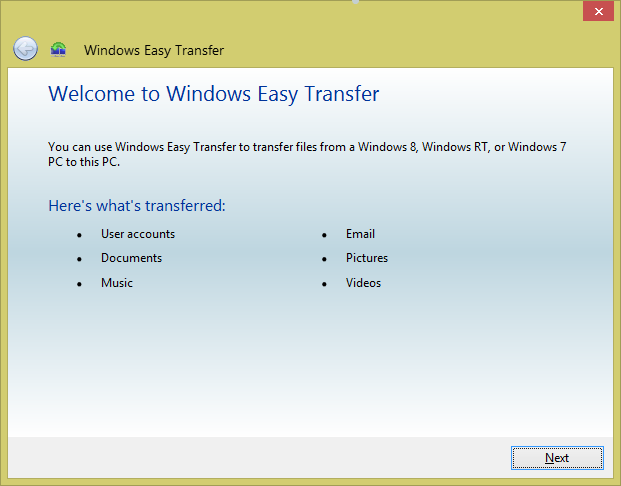
Вариант 1. В этом случае, все же придётся установить Windows с нуля на новый диск, равно как и установить все программы, которые нужны для использования. А перенос данных и настроек осуществить при помощи встроенного в Windows-средства Windows Easy Transfer. Данный инструмент не только позволяет осуществить перенос в рамках операционной системы одного поколения, но и между системами разных поколений, например, мигрировать с Windows XP на Windows 8.1.

Средство переноса Windows

Средство переноса Windows

При помощи Easy Transfer необходимо произвести экспорт всех необходимых данных и настроек в папку на жестком диске (только не затрите её), оптический диск или USB флешку. А затем, уже на свежеустановленной системе необходимо будет провести обратную операцию, т. е. непосредственно восстановления. Конечно, это не совсем честная миграция с HDD на SSD, но все же лучше, чем ничего.

Вариант 2. В Windows несмотря ни на что, есть еще один способ по переносу системы с одного диска на другой. Он непростой и осилить его сможет, пожалуй, только самый продвинутый пользователь. Суть данного метода заключается в подготовке Windows к миграции и выполнение переноса через создание резервной копии. Достаточно подробно данный вариант описан в блоге Вадима Стеркина.

Применить специализированный продукт

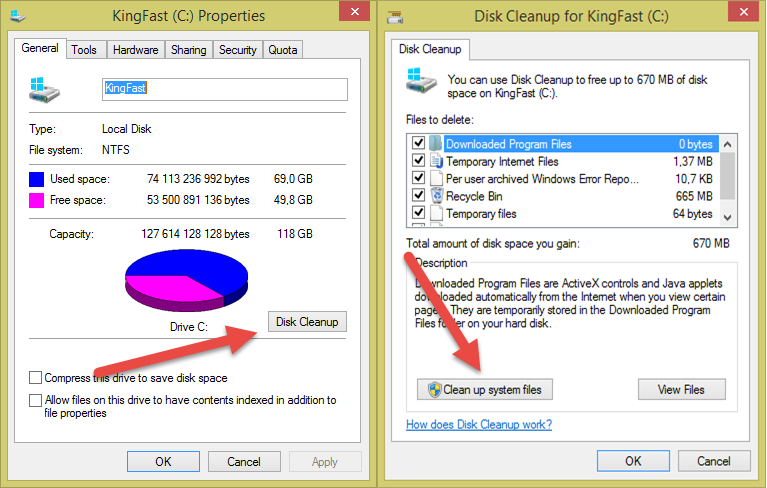
А обычному пользователю, не сенсею компьютерных наук, на помощь приходят сторонние производители, предлагающие широкий выбор программного обеспечения для осуществления миграции операционных систем с диска на диск. Среди самых известных можно смело назвать компании Acronis и Paragon. И у той, и у другой есть специализированные средства для осуществления легкого переноса установленной операционной системы с одного диска на другой и без необходимости выполнения ритуальных танцев с бубном. Однако, перед самой процедурой переноса следует как следует, не менее 7 раз, подумать и уже только один раз провести перенос. Во-первых, стоит озаботиться о том, что у вас уже есть резервные копии ваших бесценных данных. Это может быть либо обычная резервная копия, созданная любым средством и сохраненная на отдельное от подопытного компьютера устройство, а может быть и облачное хранилище наподобие OneDrive в котором у вас хранятся все ваши рабочие и частные документы. Во-вторых, в силу того, что обычно SSD диски меньше по объему, нежели HDD, то нужно удостовериться, что заполненный объем переносимого раздела на вашем HDD меньше чем емкость раздела на SSD. При необходимости можно (и даже нужно) деинсталлировать ненужные программы и очистить операционную систему от «мусора».

Очистка операционной системы от "мусора"

Очистка операционной системы от "мусора"

Очистить жесткий диск можно вполне успешно встроенной утилитой очистки Windows. Нелишним будет провести очистку и системных файлов, особенно если операционная система находится в эксплуатации уже давно.

Для миграции операционной системы можно выбрать один из продуктов производителей, указанных выше либо любых других, но заслуживающих доверия. Использовать ли пиратскую версию, скаченную с ближайшего торрент-трекера, либо честно приобрести программу — решает каждый пользователь для себя самостоятельно (особенно это касается программного обеспечения от Paragon, у которого имеются недорогие продукты, предназначенные исключительно для переноса системы с одного диска на другой). Однако, следует учитывать, что, устанавливая пиратскую программу вы не только обкрадываете производителя, но и рискуете потерять свои данных во время переноса из-за не самой актуальной версии ПО. Хотя, потери и прочие неприятности могут произойти и с только что купленной официальной программой. Именно по этой причине я настоятельно рекомендую все же не забывать про резервные копии ваших данных.

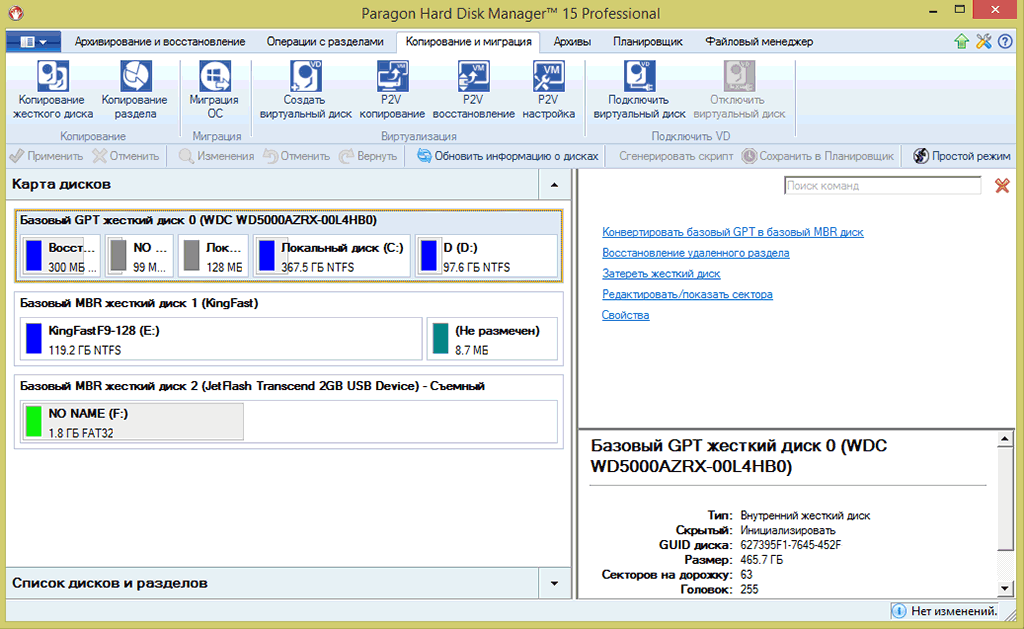
Выбираем раздел "Миграция"

Выбираем раздел "Миграция"

Итак, для миграции операционной системы с жесткого диска на SSD в рамках одного и того же компьютера, я применю профессиональное средство от Paragon Hard Disk Manager Pro версии 15. Да, данное средство позволяет не только осуществлять перенос, но и множество других функций, например, резервное копирование жёстких дисков. Но, нас, в данном контексте, интересует только перенос системы.

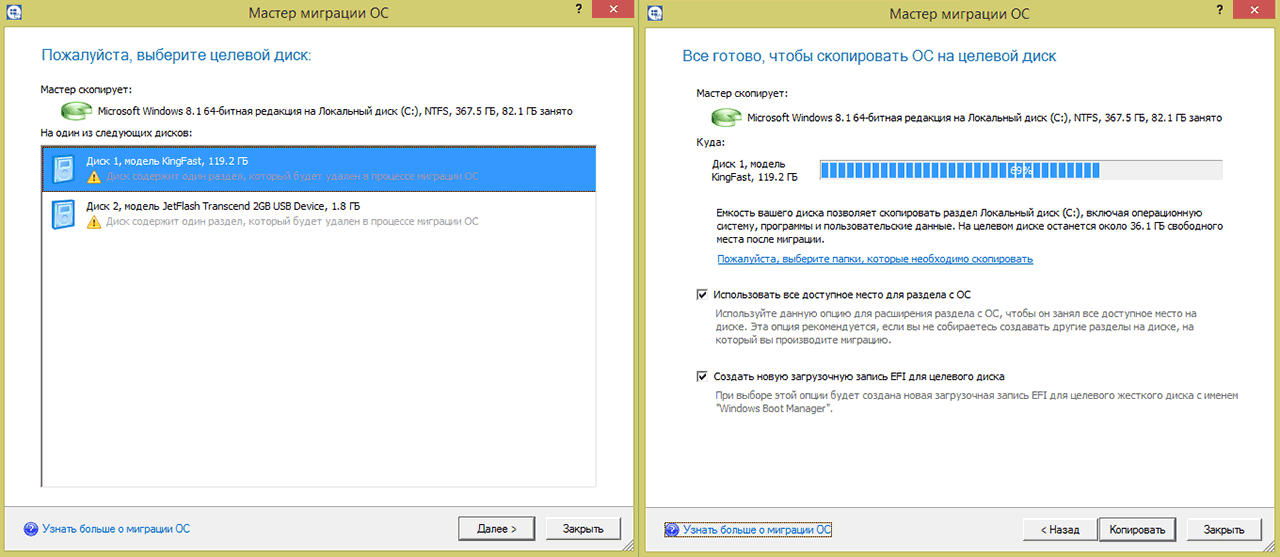
Выбираем диск на который будет происходить миграция (слева). Выбираем дополнительные параметры, особенно "загрузочная запись UEFI", если требуется полная загрузка с SSD (справа).

Выбираем диск на который будет происходить миграция (слева). Выбираем дополнительные параметры, особенно "загрузочная запись UEFI", если требуется полная загрузка с SSD (справа).

Путем прохождения всего трех шагов мастера, данные переносятся с моего старого HDD на новый SSD. Оба диска одновременно подключены к компьютеру и во время переноса я могу продолжать работать со своими приложениями, хотя делать этого и не рекомендуется. Полностью перенос завершается после перезагрузки компьютера, когда Windows стартует уже с SSD.

И, в качестве заключения. После миграции вам потребуется заново активировать не только Windows, но и Office, поскольку одним из элементов к которому происходит привязка этих продуктов является жесткий диск. И еще, после успешного переноса у вас остается старый раздел на HDD, его можно либо полностью удалить, либо очистить форматированием.